Windows XP Windows 7 Windows 2003 Windows Vista Windows 綜合教學 Linux 系統教學
Windows 10 Windows 8 Windows 2008 Windows NT Windows Server 電腦軟體教學

Win10 任務列「搜尋 Web 和 Windows」怎麼隱藏?改成小圖示或完全關閉教學

編輯:Win10 系統基礎知識

Windows 10 預設在任務列顯示寬大的「搜尋 Web 和 Windows」列,佔據不少空間。許多使用者習慣 Win7 風格,希望隱藏或縮小為圖示。其實 Win10 內建選項即可輕鬆切換三種模式:顯示搜尋方塊、顯示搜尋圖示、隱藏,無需修改登錄或第三方工具。
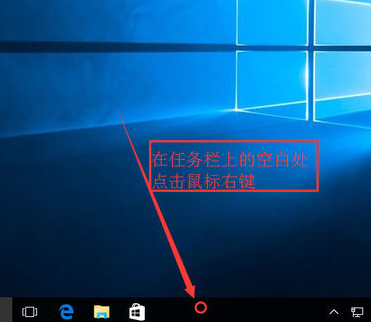
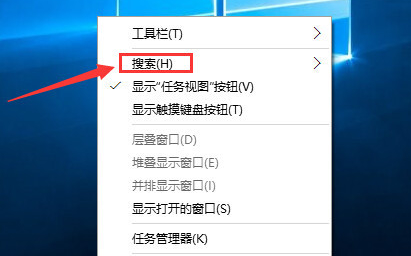
快速切換三步驟

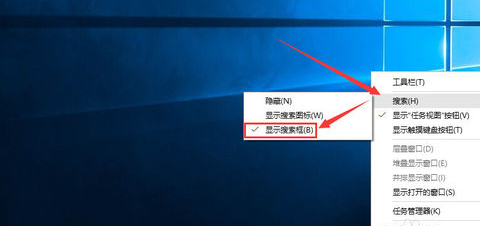
  1. 在任務列空白處 右鍵點選 → 選擇 「搜尋」。
  2. 在子選單中會看到三個選項:
    • 隱藏:完全移除搜尋列/圖示,任務列最乾淨。
    • 顯示搜尋圖示:只保留一個放大鏡圖示,點一下再展開輸入框,節省空間又保留功能。
    • 顯示搜尋方塊:預設模式,完整寬搜尋列。
  3. 點選想要的模式即時生效,無需重啟。

任務列右鍵選單

搜尋子選單

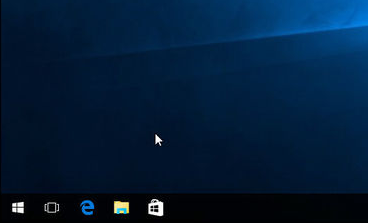
選擇隱藏

隱藏後效果

想用時再叫出來怎麼辦?

若選擇「隱藏」後想恢復,同樣在任務列右鍵 → 「搜尋」 → 選「顯示搜尋圖示」或「顯示搜尋方塊」即可。功能完全保留,只是進入點變小。
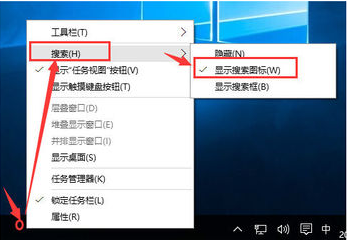
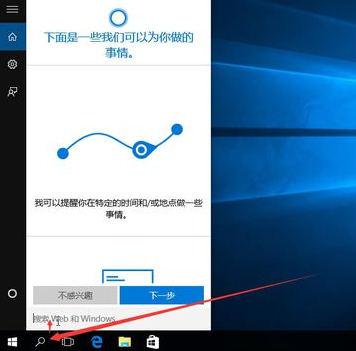
顯示搜尋圖示

圖示模式效果

常見問題排除

若右鍵選單找不到「搜尋」選項,或切換後無效果,可能原因:

  • 系統檔案損毀 → 執行 sfc /scannow 修復。
  • 第三方殼軟體(如 StartIsBack、OldNewExplorer)介入 → 暫停/移除該軟體。
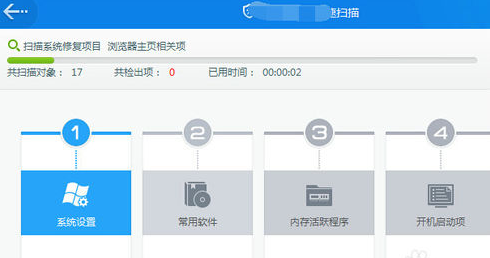
  • 病毒/惡意程式修改介面 → 全盤掃描清除。

排除故障

Windows 10 的搜尋整合 Cortana 與 Bing 雲端,隱藏介面不影響功能,隨時可用 Win+S 或 Win+Q 喚出搜尋,更快速鍵盤操作。

Copyright © Windows教程網 All Rights Reserved