新硬碟安裝 Win10 後常只有一個分區。Win10 分區方式與 Win7/8 相同,使用內建「磁碟管理」即可完成壓縮既有分區、建立新簡單磁碟區,全程免裝第三方軟體。
詳細操作步驟
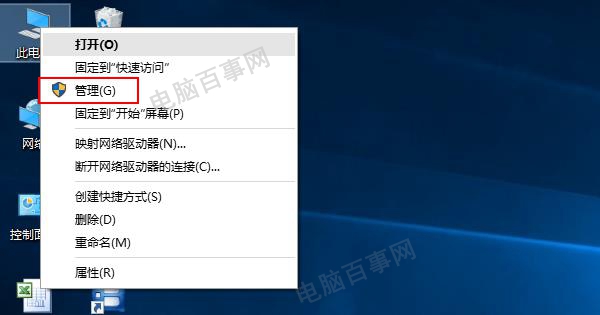
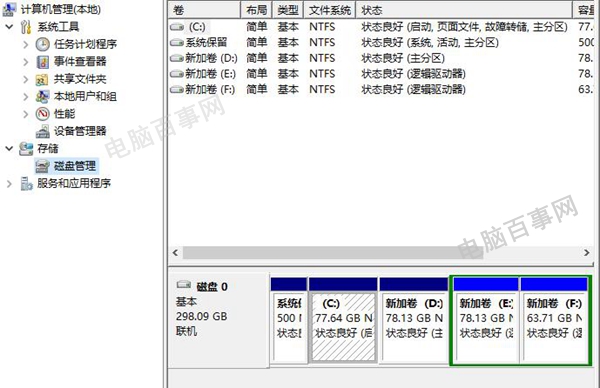
- 右鍵「此電腦」 → 「管理」 → 左側「磁碟管理」
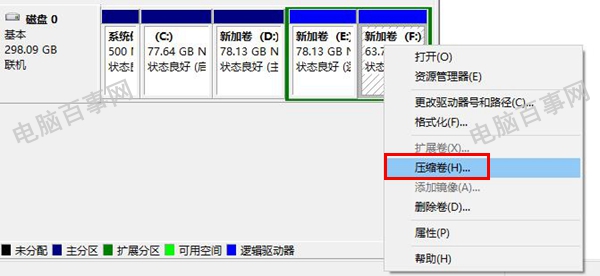
- 右鍵空間充足的分區 (如 F:) → 「壓縮磁碟區」
- 輸入壓縮空間量 (MB) → 「壓縮」 → 出現「未配置」空間
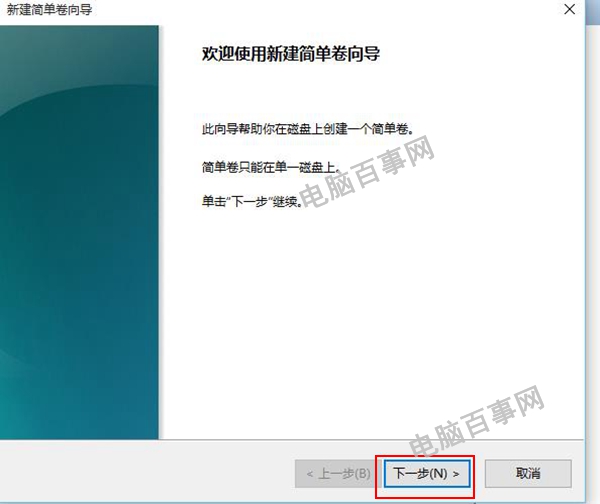
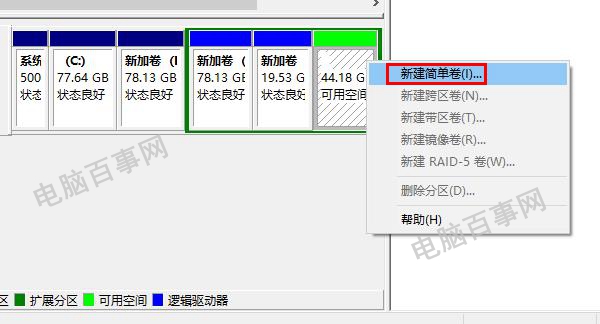
- 右鍵「未配置」空間 → 「新增簡單磁碟區」 → 依精靈下一步
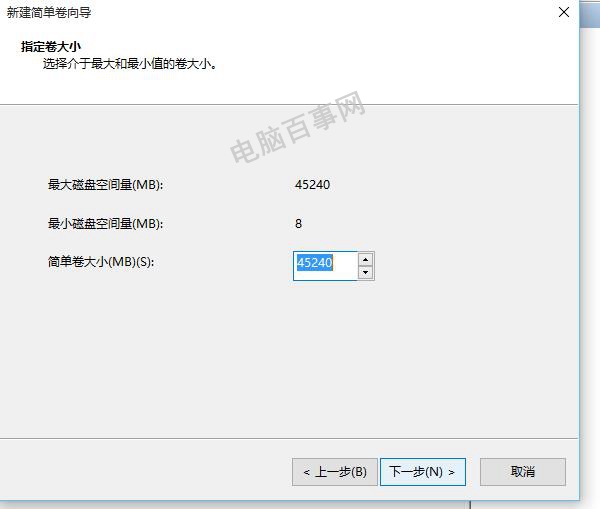
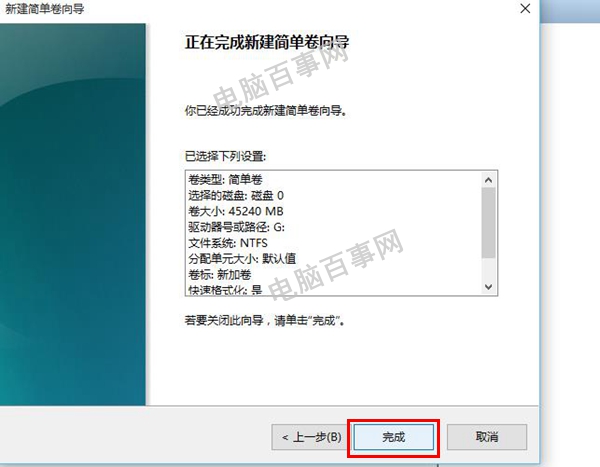
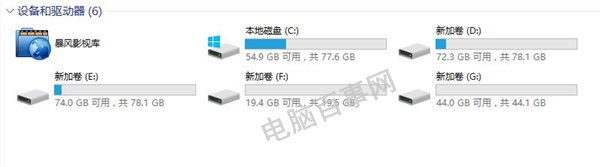
- 指定大小、磁碟機代號、格式化 (NTFS) → 完成
分區大小建議
- 系統盤 (C:) 建議 100-150 GB
- 資料盤依需求彈性分配
- 保留 10-20% 未配置空間供未來擴充
注意事項
- 操作前備份重要資料
- 系統盤壓縮受限於不可移動檔案 (頁面檔、休眠檔),可暫時關閉休眠
powercfg /h off 釋放空間
- MBR 磁碟最多 4 個主分區,超過需建立延伸分區