跨國協作、追蹤海外市場行情時,需同時查看多地時間。Win10 內建支援主時鐘 + 2 組附加時鐘,更多需求可用「鬧鐘與時鐘」應用解決。
方法一:系統設定新增附加時鐘(最多 3 組)
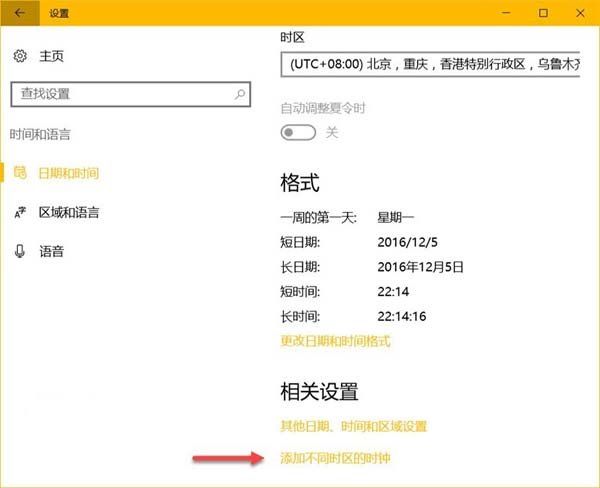
- Win+I 開啟「設定」→「時間與語言」→「日期與時間」。
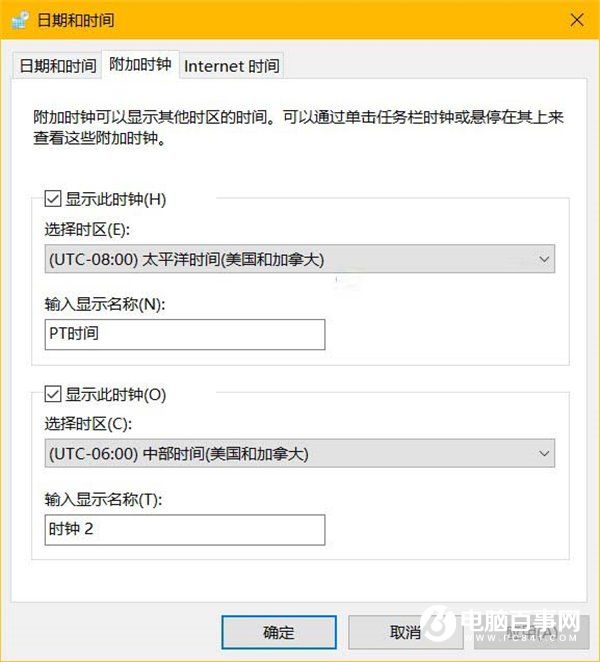
- 點擊「新增不同時區的時鐘」→「附加時鐘」分頁。
- 勾選「顯示這個時鐘」,選擇時區,輸入顯示名稱(如「紐約」、「東京」),確定。
- 滑鼠懸停/點擊工作列右下角時間,即可看到三組時間。

方法二:「鬧鐘與時鐘」應用無限新增城市時鐘
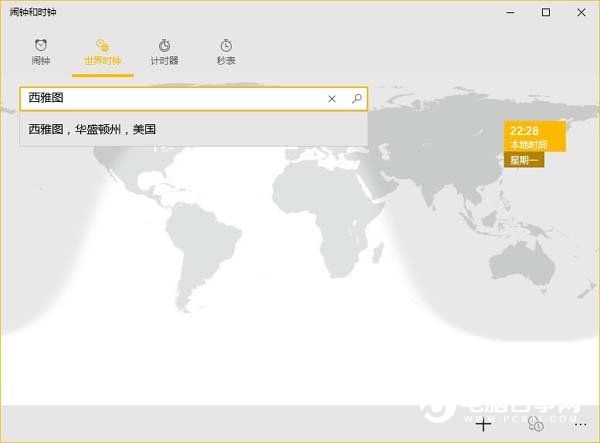
- 開始功能表搜尋「鬧鐘與時鐘」開啟。
- 點擊「世界時鐘」分頁 → 底部 + 號 → 搜尋城市新增(無數量限制)。
- 右鍵任一時鐘 →「釘選到『開始』畫面」,將該時區時間做成磚塊固定在開始功能表,一眼即見。
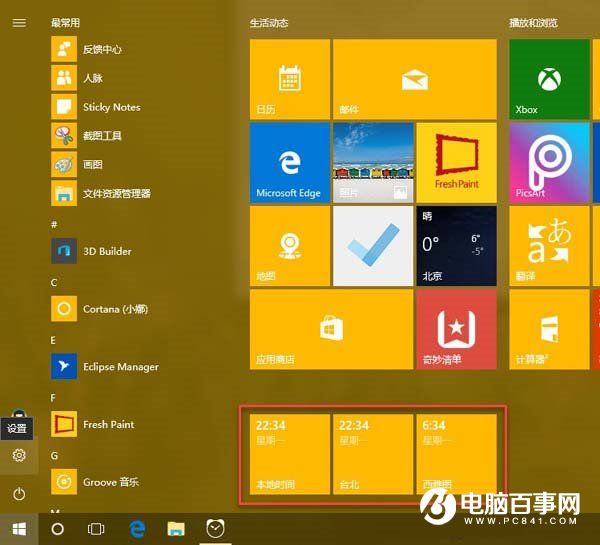
兩法互補:系統托盤速查 3 組,應用內管理無上限並可釘選。