Windows XP Windows 7 Windows 2003 Windows Vista Windows 綜合教學 Linux 系統教學
Windows 10 Windows 8 Windows 2008 Windows NT Windows Server 電腦軟體教學

Win10 自動維護怎麼關閉?任務排程器停用教學解決低階電腦卡頓問題

編輯:Win10 系統基礎知識

Win10 繼承 Win8「自動維護」功能,排程執行更新、掃毒、診斷,但會在低階電腦造成 CPU/磁碟飆高、系統卡頓。本文教您透過任務排程器徹底停用。
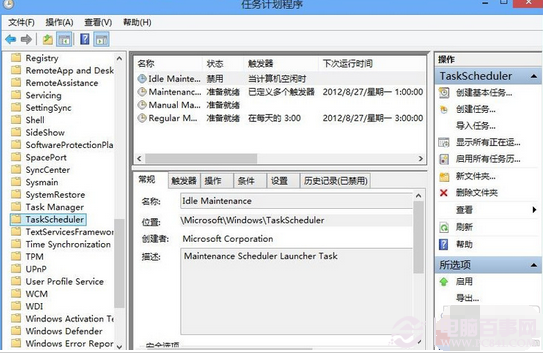
任務排程器停用自動維護示意

自動維護簡介

於每日指定時間(預設凌晨 3 點),在使用者未使用電腦時自動執行:軟體更新、安全掃描、系統診斷。若電腦在排程時間開啟,則延至下一次閒置時執行。

關閉方法

  1. 「控制台」→「系統及安全性」→「管理工具」→「工作排程器」。
  2. 左側樹狀目錄依序展開:
    工作排程器程式庫 → Microsoft → Windows → TaskScheduler
  3. 在中間列表找到 Idle Maintenance、Regular Maintenance 等維護相關任務。
  4. 右鍵各任務 → 選擇「停用」。

⚠ 代價:停用後依賴此排程的功能(自動更新、Defender 掃描、系統診斷)將失效,請改為手動定期執行維護作業。

Copyright © Windows教程網 All Rights Reserved