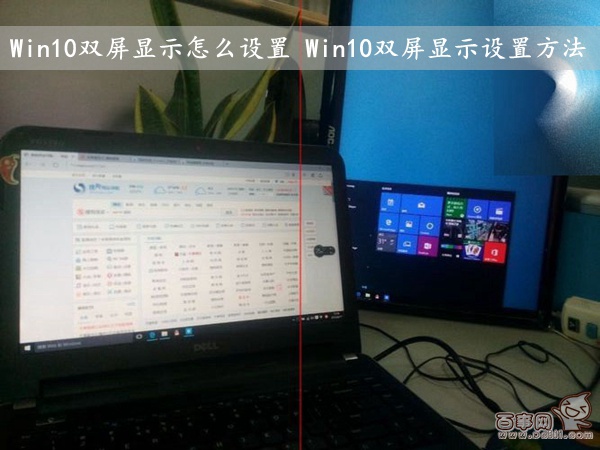
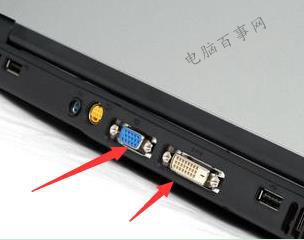
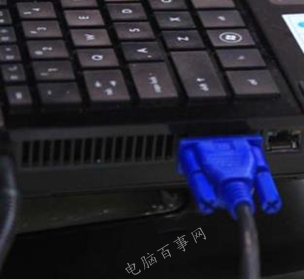
筆記本外接顯示器提升多任務效率。Win10 設定極簡單:確認介面 (VGA/HDMI/DP/USB-C) → 連接纜線 → Win+P 選擇「延伸」模式即可。
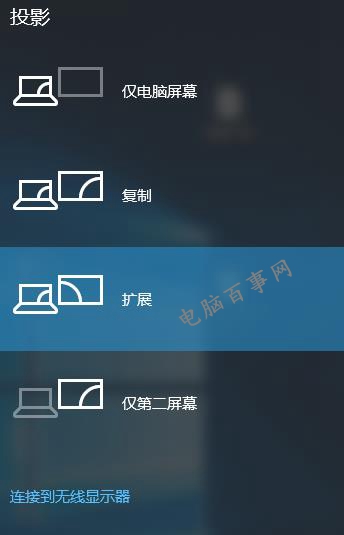
四種投影模式差異
| 模式 | 適用情境 |
|---|
| 僅電腦螢幕 | 僅使用內建螢幕 |
| 複製 | 簡報/投影,兩螢幕同畫面 |
| 延伸 | 多任務,桌面跨雙螢幕 |
| 僅第二螢幕 | 合上筆記本蓋、僅用外接螢幕 |
進階設定
- 「設定」→「系統」→「顯示」可調整解析度、縮放、螢幕排列順序
- 拖曬螢幕圖示對應實體左右位置,滑鼠移動更直覺
- 可指定主顯示器 (工作列/開始選單出現位置)
常見問題
- 外接螢幕無訊號:確認纜線/介面、更新顯示卡驅動
- 解析度錯誤:於「顯示設定」手動選擇建議解析度
- 縮放比例不同:Win10 支援個別螢幕獨立縮放設定