Windows 10 解析度設定位置與舊版不同,整合在「設定」應用中。以下為逐步操作教學。
操作步驟
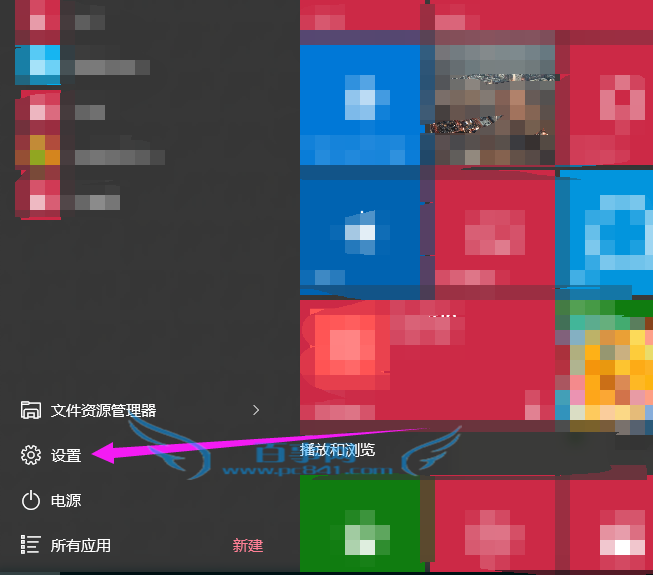
- 點擊開始按鈕 → 「設定」 (齒輪圖示),或按 Win+I。
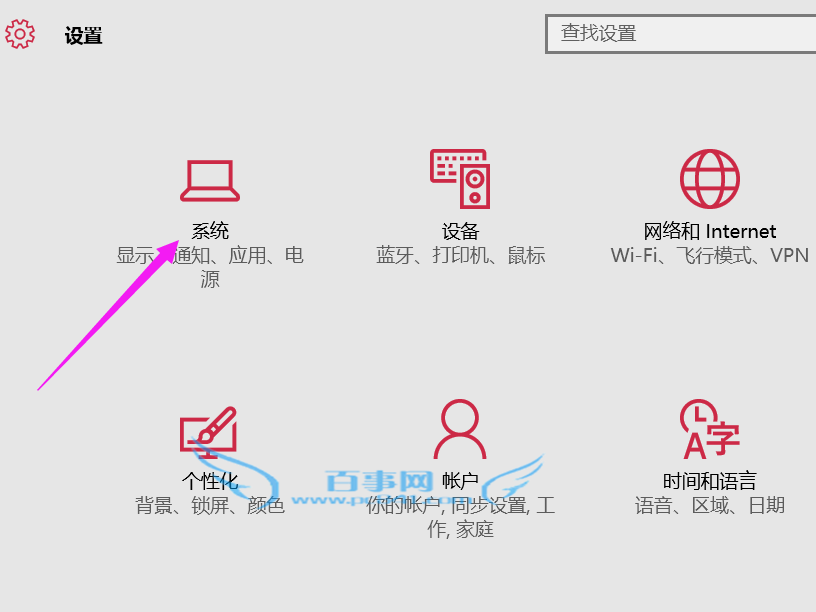
- 選擇 「系統」。
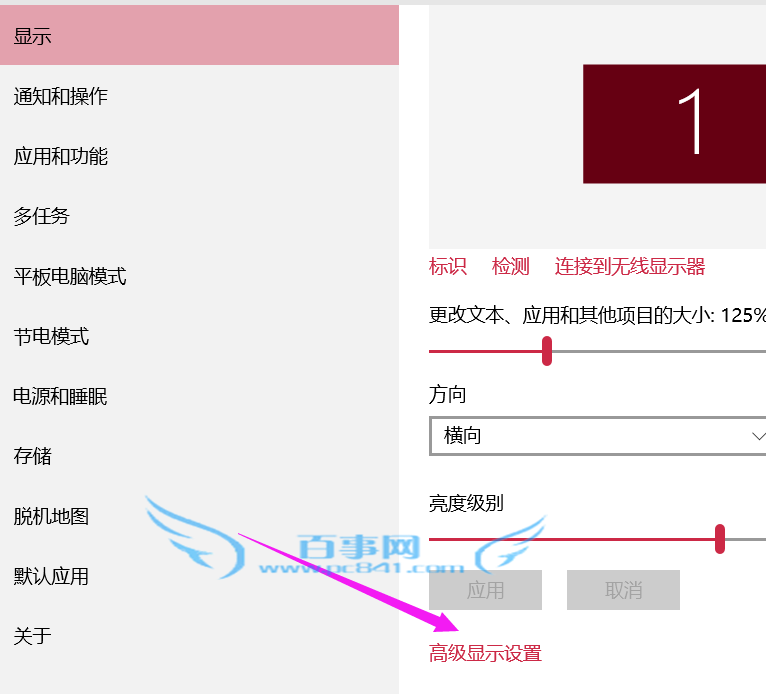
- 右側捲動至底部,點擊 「進階顯示設定」。
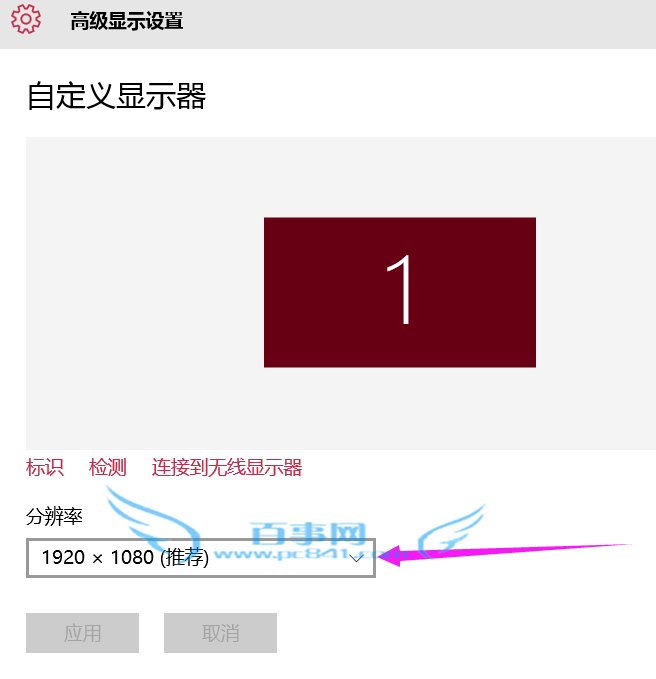
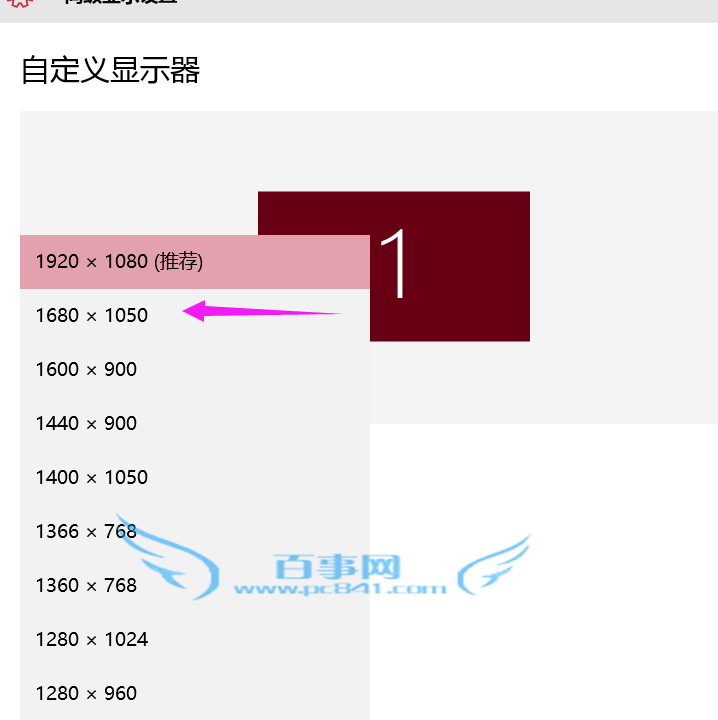
- 在「解析度」下拉選單中選擇欲設定的解析度 (建議選擇標示「建議」的原生解析度)。
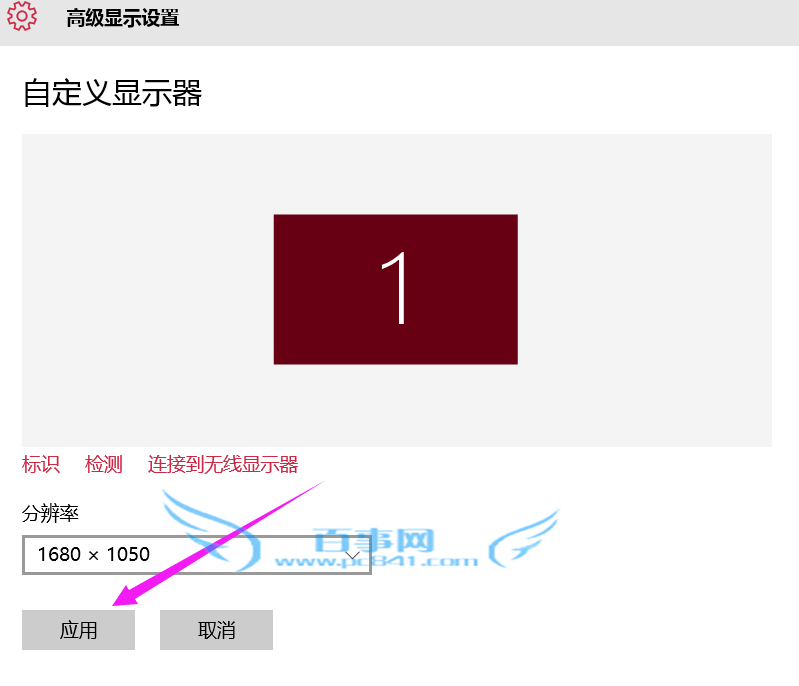
- 點擊 「套用」 → 確認畫面正常後點選「保留變更」,否則 15 秒自動還原。
補充說明
- 若解析度選單只有低解析度選項,通常為顯示卡驅動未安裝/異常,請更新顯卡驅動。
- 多螢幕環境下,可在「進階顯示設定」上方選擇目標螢幕分別設定。
- 縮放比例 (100%、125%、150%...) 可在「系統」→「顯示」主頁直接調整,不影響解析度。