Win10 提供「控制台」傳統介面與「設定」現代介面兩種解除安裝管道。本文圖文說明兩種方法操作步驟,並推薦第三方工具進行深度清理。
方法一:控制台(傳統、功能完整)
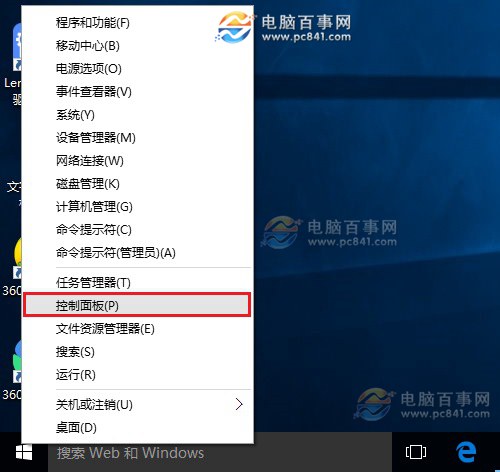
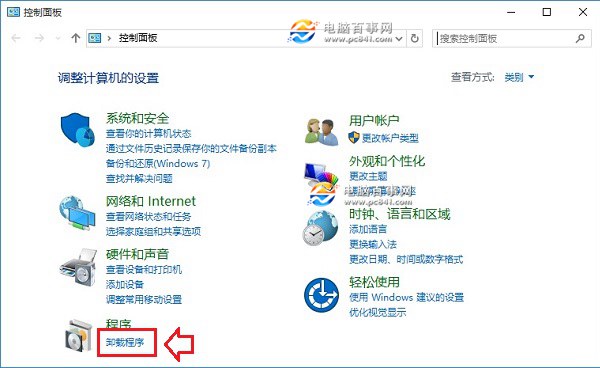
- 右鍵「開始」按鈕 →「控制台」
- 檢視模式「大圖示」→「程式集」→「解除安裝程式」
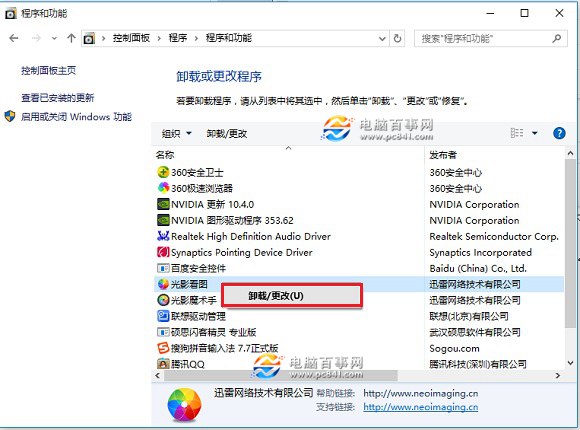
- 在清單中找到目標程式 → 右鍵 →「解除安裝/變更」→ 依精靈完成

方法二:設定 App(現代、觸控友善)
- Win+I 開啟「設定」
- 「應用程式」→「應用程式與功能」
- 搜尋或捲動找到目標程式 → 點選 →「解除安裝」
進階清理工具推薦
| 工具 | 特色 |
|---|
| Geek Uninstaller | 免費、免安裝、強制移除頑固程式、掃描殘留登錄/檔案 |
| Revo Uninstaller | 免費版可用、安裝前快照比對、獵人模式拖曳解除安裝 |
| IObit Uninstaller | 批次解除安裝、瀏覽器外掛管理、軟體更新檢測 |
| BCUninstaller | 開源、大量解除安裝、Win32/Store 應用雙支援 |
注意事項
- 系統元件(如 Microsoft Visual C++ Redistributable、驅動程式套件)勿隨意移除,可能導致其他軟體無法運行
- 解除安裝後建議重新開機確保殘留檔案釋放
- 定期清理「暫存檔」、「下載資料夾」、「回收站」釋放空間