Win10 任務列現代應用 (UWP) 圖標預設有色塊背景,部分用戶偏好透明底融合任務列。微軟未提供開關,但可透過註冊表啟用:
操作步驟
- `Win`+`R` → `regedit` 開啟註冊表編輯器。
- 定位 `HKEY_CURRENT_USER\SOFTWARE\Microsoft\Windows\CurrentVersion\Explorer\Advanced`。
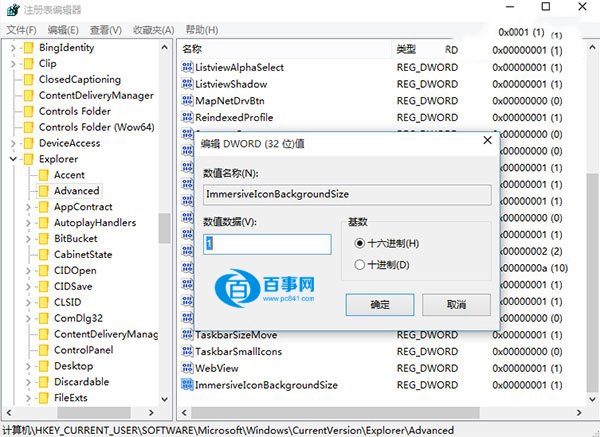
- 右鍵空白處 →「新增」→「DWORD (32 位元) 值」→ 命名 `ImmersiveIconBackgroundSize` → 數值資料 **0 或 1 均可** → 確定。
- 重啟檔案總管 (工作管理員 → 檔案總管 → 重新啟動) 或重新登入/重啟電腦。
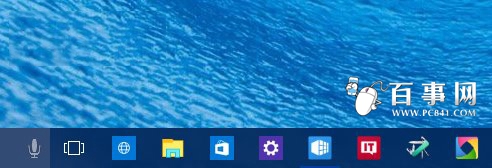
效果對比
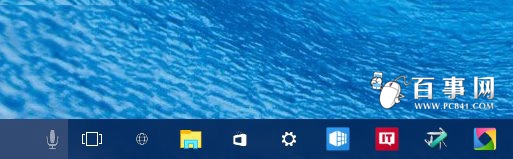
- **修改後**:圖標無色塊背景,直接融合任務列材質 (透明/毛玻璃/純色)。
- **修改前**:每個圖標帶固定色塊底色。
還原方法
註冊表編輯器刪除 `ImmersiveIconBackgroundSize` → 重啟檔案總管。
⚠️ 註冊表屬系統關鍵區域,**請勿修改其他不理解的鍵值**,操作前建議匯出備份對應分支 (右鍵 Advanced → 匯出)。