在 Windows 7 時代,透過「網路和共用中心」點擊網路圖示即可輕鬆修改網路名稱與圖示。但 Windows 10 移除了活動網路列表中的圖示,舊方法失效。系統自動產生的網路名稱常附帶數字(如「網路 2」、「網路 3」),且舊網路設定檔會殘留不刪除,強迫症使用者看著很不舒服。本文教你透過登錄表修改網路名稱、刪除多餘網路設定檔。
修改登錄表涉及系統核心設定,務必先建立系統還原點。參考教學:《Win10 如何建立還原點及系統還原完全攻略》,以防操作失誤導致網路異常時可快速復原。
按 Win+R,輸入 regedit 按 Enter。
依序展開:
HKEY_LOCAL_MACHINE\SOFTWARE\Microsoft\Windows NT\CurrentVersion\NetworkList\Profiles\
此路徑下的每個子項(長串 GUID)代表一個網路設定檔。
逐一點選子項,觀察右側的 ProfileName 鍵值,即為該網路的顯示名稱。找到要修改的網路,雙擊 ProfileName,將數值資料改為想要的名稱(如「家裡 Wi-Fi」、「公司有線網路」)。
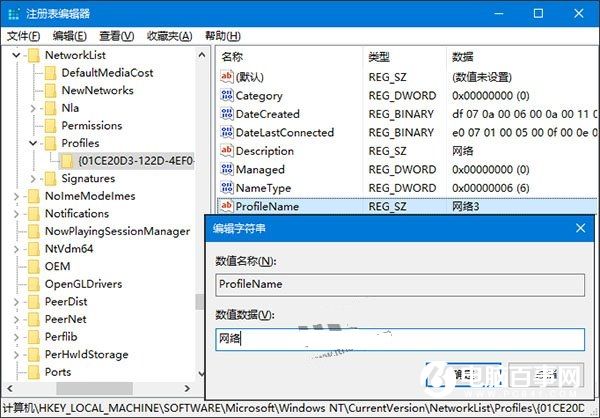
同樣依據 ProfileName 確認身分後,右鍵點選該子項 →「刪除」,即可移除殘留的舊網路設定檔。
無需重開機,打開「設定 → 網路和網際網路 → 狀態」或控制台的「網路和共用中心」,網路名稱即已更新;多餘的網路項目也會消失。
騰訊電腦管家升級 Win10 圖文教程:一鍵備份、高速下載、可回滾
Windows 10 登出在哪?Alt+F4 快捷鍵一鍵叫出登出選單
Windows 10 正式版官方原版 ISO 鏡像下載大全 (含 SHA1 校驗)
Win10 如何查詢系統是否永久啟用?四條 slmgr 指令檢視授權狀態、金鑰、版本
Win10 關閉 UAC 解決 Realtek HD Audio 驅動更新失敗問題
Win10 升級提示怎麼關閉?三大方法:臨時結束進程、徹底卸載補丁 KB3035583、一鍵小工具
Windows 10 實用小技巧 10 招:提升效率、發掘隱藏功能的必學指南
Windows 10 內建「Microsoft Wi-Fi」服務:戶外付費熱點一鍵購買連線,未來擴展至 iOS/Android/Mac