Windows 10 發布多年,許多強大且實用的功能仍被忽略。以下精選 10 個專業人士常用、但一般使用者可能不知的技巧,助你用機更順手。
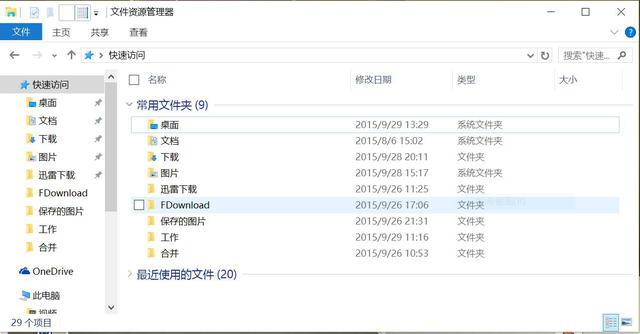
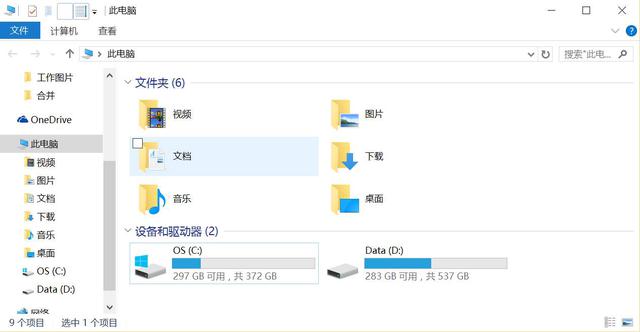
「檔案總管」左側的「快速存取」會自動顯示常用資料夾,也能手動釘選。右鍵資料夾選「釘選到快速存取」,或在「選項」中調整開啟檔案總管時的預設檢視 (改為「這台電腦」傳統模式)。
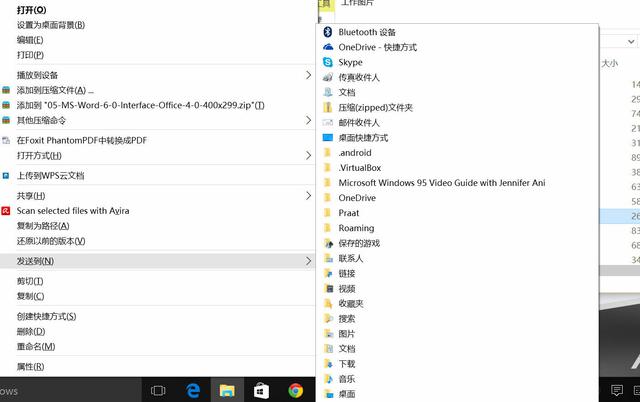
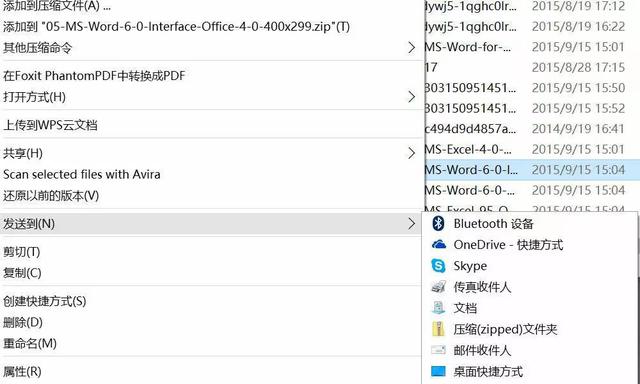
按住 Shift 再右鍵檔案,點選「傳送至」,會出現大幅擴充的目的地清單 (含資料夾、郵件收件者、壓縮資料夾等)。
執行 Win+R 輸入 shell:sendto,即可開啟「傳送至」資料夾。在此新增/刪除捷徑 (如加入 OneDrive 資料夾、移除傳真),打造專屬工作流。
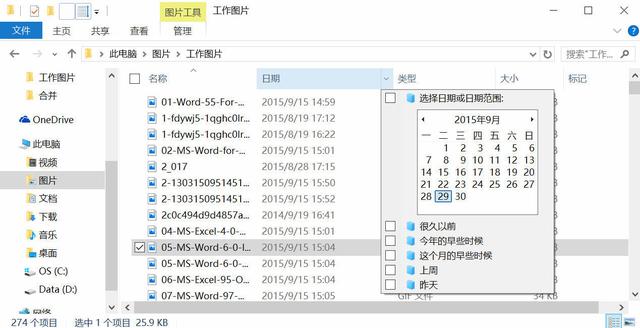
在檔案總管切換至「詳細資料」檢視,欄位標題右側的下拉箭頭可依日期、類型、大小等多維度篩選,如「上週」、「本月早期」等相對時間,極大縮小搜尋範圍。
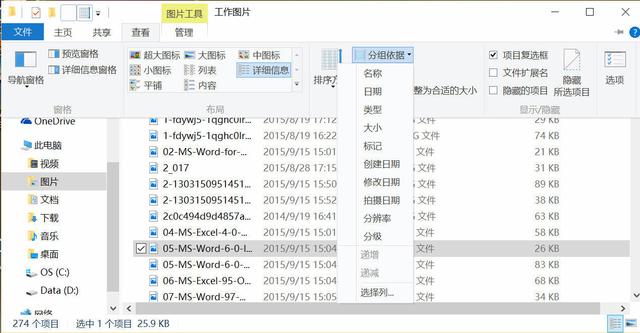
「檢視」→「分組依據」可依類型、日期、大小等自動分組,並可將常用分組方式釘選至清單,一鍵切換。
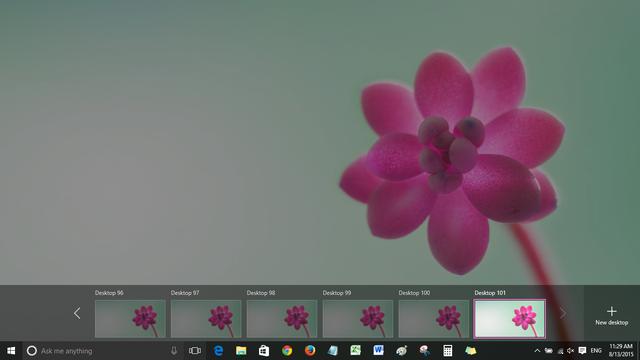
Win+Tab 開啟工作檢視,點選「新增桌面」。可建立無上限桌面,將不同專案程式分組至不同桌面,拖曳移動視窗,Win+Ctrl+左右鍵 快速切換。
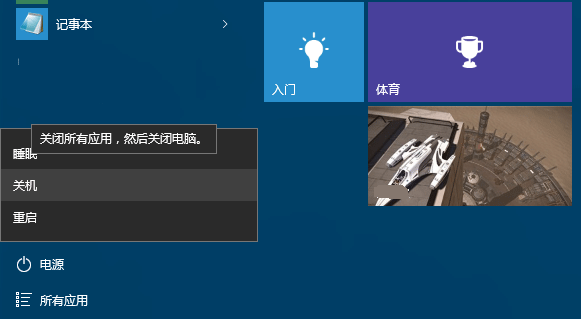
右鍵開始按鈕 (或 Win+X) 可直接存取裝置管理員、磁碟管理、電源選項、命令提示字元 (系統管理員) 等核心工具,省去多層選單點擊。
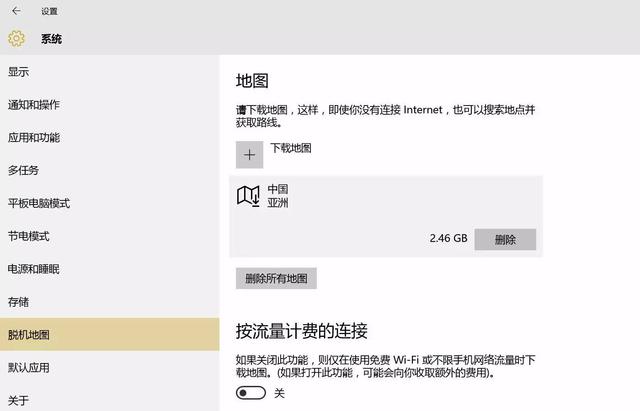
「設定」→「應用程式」→「離線地圖」可下載各國/地區地圖資料 (台灣約 2.4GB),無網路環境也能導航查詢。
「設定」→「網路與網際網路」→「Wi-Fi」→「管理 Wi-Fi 設定」→ 關閉「連線至建議的開放熱點」等選項,防止裝置自動連接不安全網路。
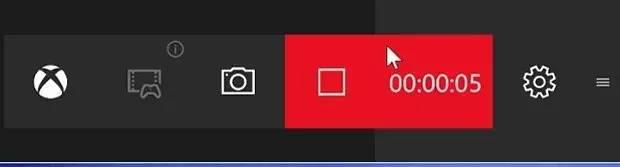
遊戲或任何應用中按 Win+G 呼叫 Game Bar,可錄製螢幕、截圖、監控效能。設定中開啟「在背景錄製」可事後保留最後 30 秒精彩畫面。
這 10 招只是冰山一角。建議多探索「設定」各分類、嘗試快捷鍵組合、善用右鍵選單,發掘更多適合自己工作流的隱藏功能。