Windows XP Windows 7 Windows 2003 Windows Vista Windows 綜合教學 Linux 系統教學
Windows 10 Windows 8 Windows 2008 Windows NT Windows Server 電腦軟體教學

Win10 如何徹底刪除檔案無法復原?cipher 指令擦除磁碟剩餘空間

編輯:Win10 系統基礎知識

在 Windows 中「刪除」檔案並清空資源回收筒,實際上僅標記磁碟空間為可覆寫,資料仍殘留於磁碟,透過資料救援軟體極易還原。若需處理機密文件、隱私照片等敏感資料,必須徹底擦除磁碟剩餘空間。Windows 內建 cipher /w 指令可安全覆寫三次(0x00、0xFF、隨機資料),達到軍事級刪除標準,且不影響現有檔案。

cipher /w 指令使用教學

步驟 1:以管理員身分開啟命令提示字元

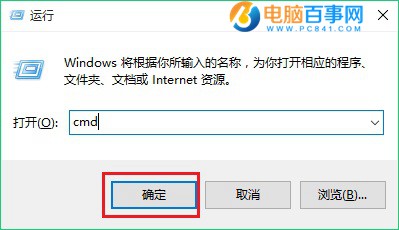
按 Win+R,輸入 cmd,按 Ctrl+Shift+Enter(或右鍵搜尋結果選「以系統管理員身分執行」)。
步驟 2:執行擦除指令

輸入以下指令並按 Enter(以 C 槽為例):
cipher /w:C

參數說明: /w 表示擦除未配置空間,C 為目標磁碟代號。若要擦除 D 槽,改為 cipher /w:D。

步驟 3:等待完成

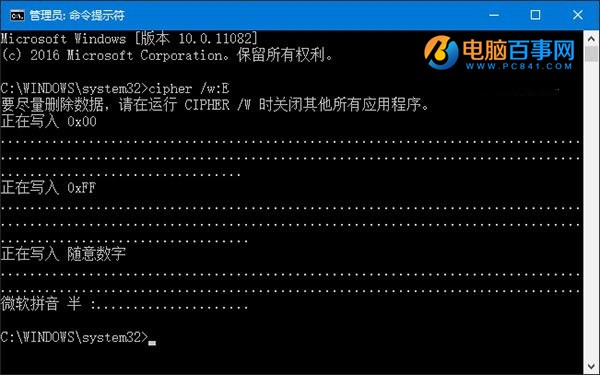
程式會依序執行三輪覆寫:
① 以 0x00 覆寫剩餘空間
② 以 0xFF 覆寫剩餘空間
③ 以隨機資料覆寫剩餘空間
耗時視磁碟剩餘容量與速度而定(SSD 較快,HDD 較慢),請耐心等待提示完成。

重要提醒

  • 此指令僅擦除「已刪除檔案所佔用的剩餘空間」,不會刪除現有正常檔案。
  • 適用於 HDD、SSD(但 SSD 建議使用廠商提供的 Secure Erase 工具或 TRIM 指令,避免過度寫入縮短壽命)。
  • 若僅需徹底刪除特定幾個檔案,建議使用「軟媒魔方」檔案大師的「檔案粉碎」功能,效率更高。
  • 支援 Windows XP / 7 / 8 / 8.1 / 10 / 11 所有主流版本。

進階:單一檔案徹底刪除替代方案

若不想擦除整顆磁碟剩餘空間,僅需徹底刪除特定檔案:

  • 軟媒魔方 → 檔案大師 → 檔案粉碎(多重覆寫演算法)
  • Eraser、File Shredder 等第三方工具
  • PowerShell: Remove-Item -Path "檔案路徑" -Force 配合 cipher /w 針對性擦除(較複雜)

Copyright © Windows教程網 All Rights Reserved