Windows XP Windows 7 Windows 2003 Windows Vista Windows 綜合教學 Linux 系統教學
Windows 10 Windows 8 Windows 2008 Windows NT Windows Server 電腦軟體教學

Win10 打造自動清空回收站:開機清理與排程任務定時清理雙重方案

編輯:Win10 系統基礎知識

回收站是「後悔藥」但易堆滿垃圾佔空間。Win10 可用 PowerShell 指令 Clear-RecycleBin 搭配「啟動資料夾」或「工作排程器」實現自動清空:開機清理給最後悔機會,定時清理更靈活。
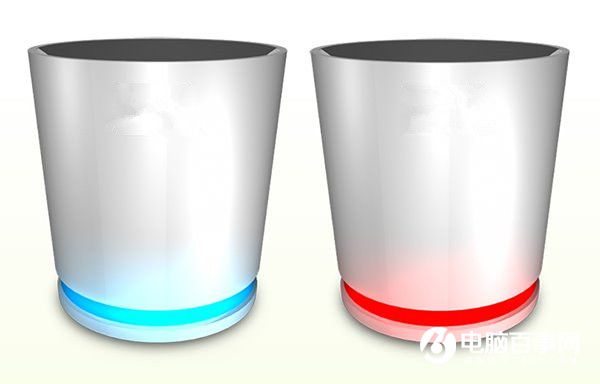
方案一:開機自動清空 (啟動資料夾)

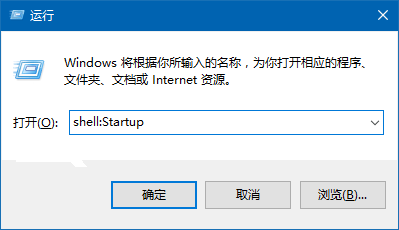
  1. Win+R → shell:Startup 開啟啟動資料夾。
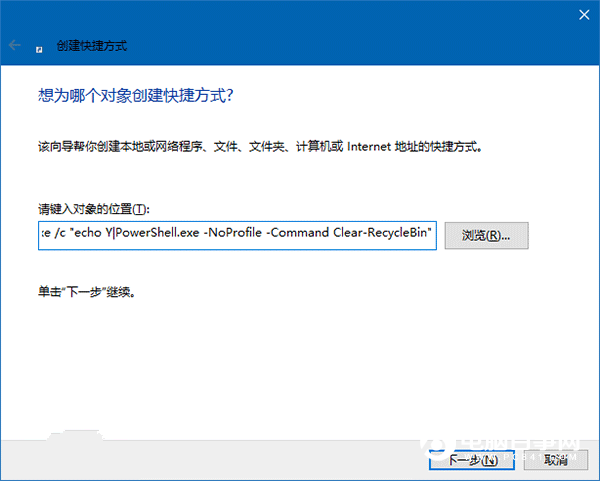
  2. 新增捷徑,位置輸入:
    cmd.exe /c "echo Y|PowerShell.exe -NoProfile -Command Clear-RecycleBin"
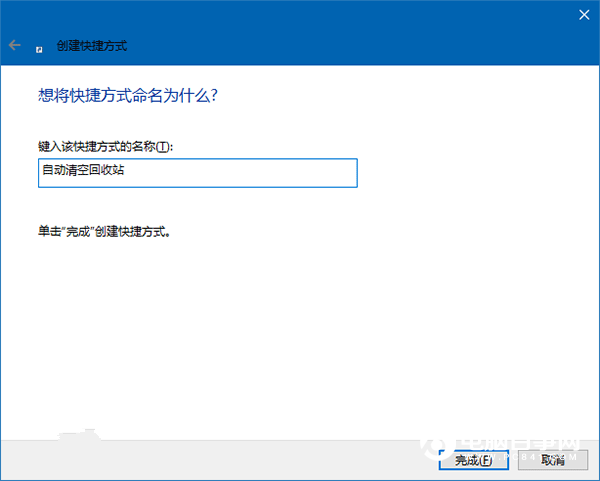
  3. 命名 (如「自動清空回收站」) → 完成。
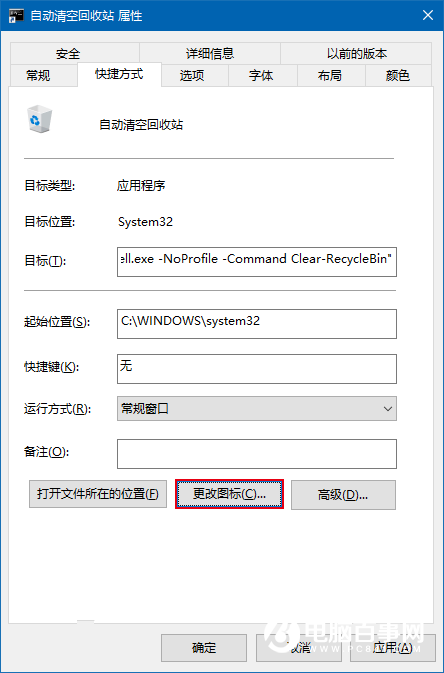
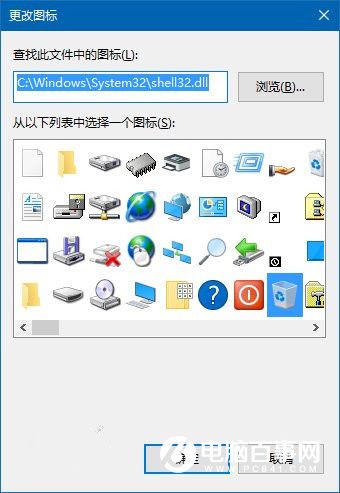
  4. (可選) 右鍵捷徑「內容」→「變更圖示」→ 選 shell32.dll 中回收站圖示。

方案二:定時自動清空 (工作排程器)

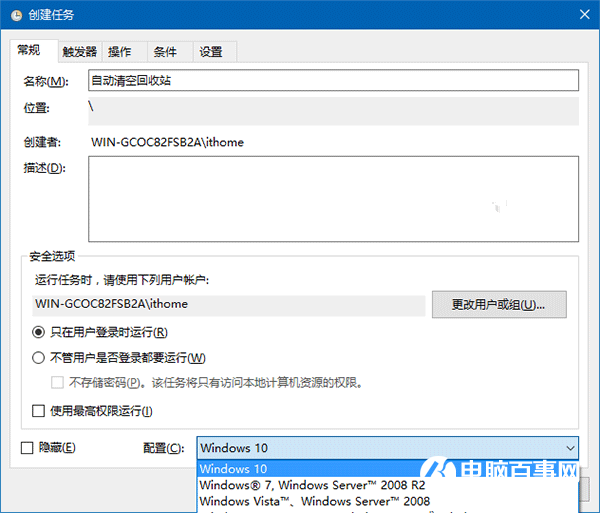
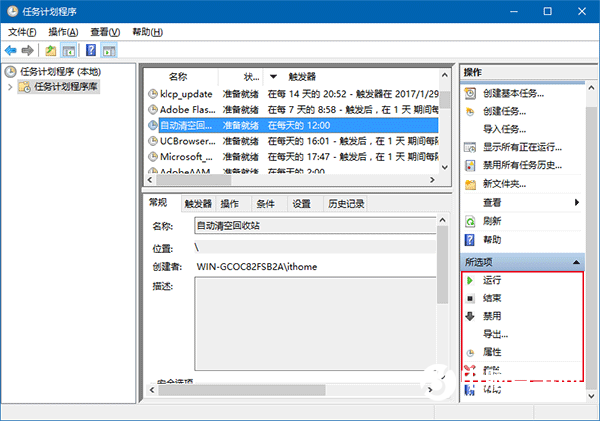
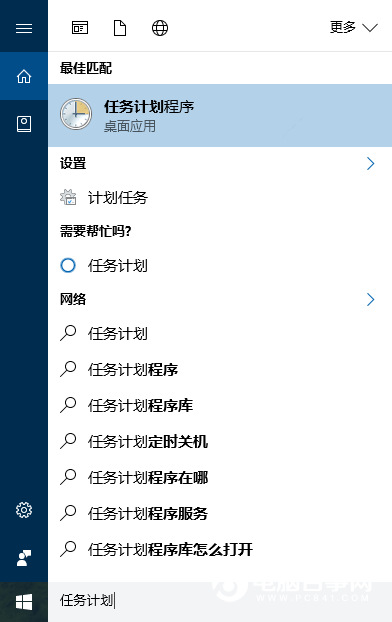
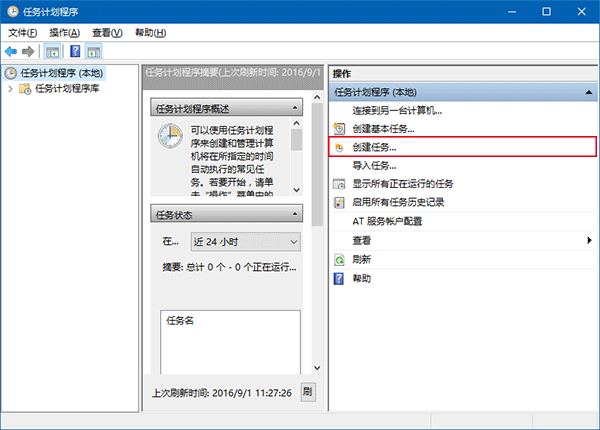
  1. 搜尋「工作排程器」→ 右側「建立工作」。
  2. 命名、設定「設定為: Windows 10」。
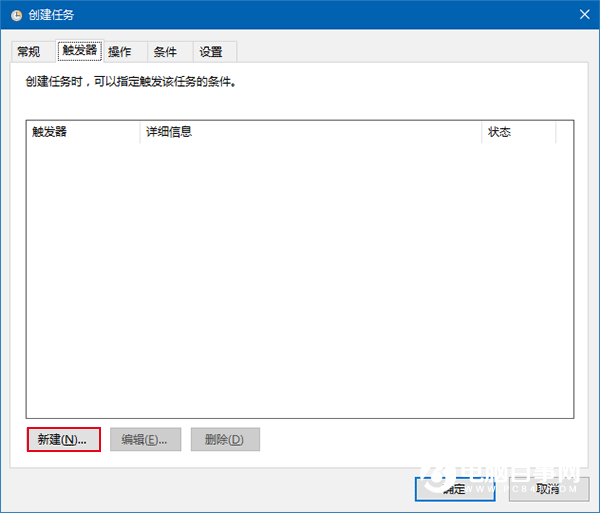
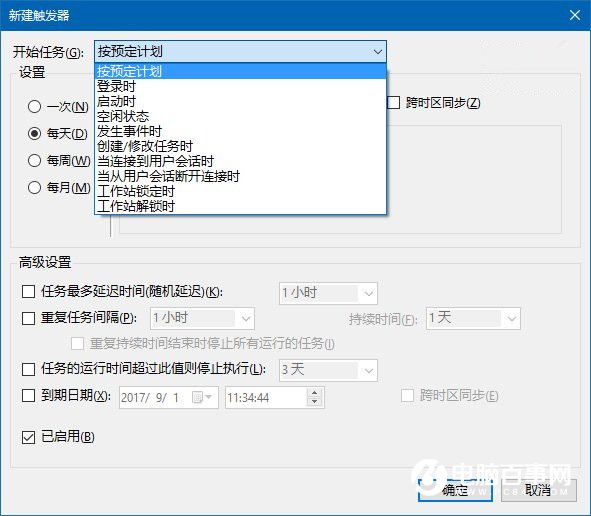
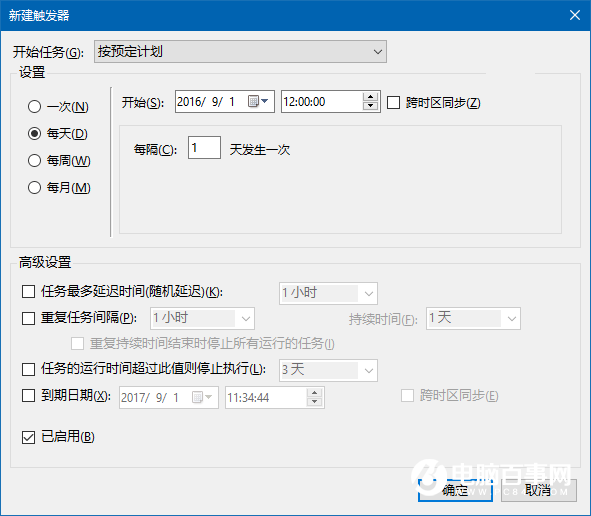
  3. 「觸發條件」→ 新增 → 設定時間 (如每日中午 12 點)。
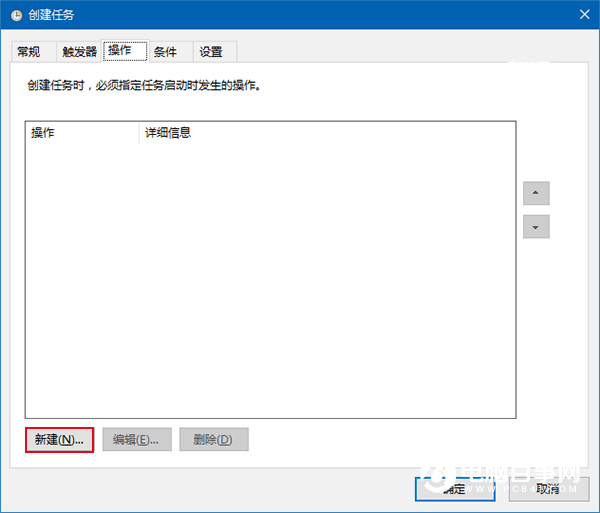
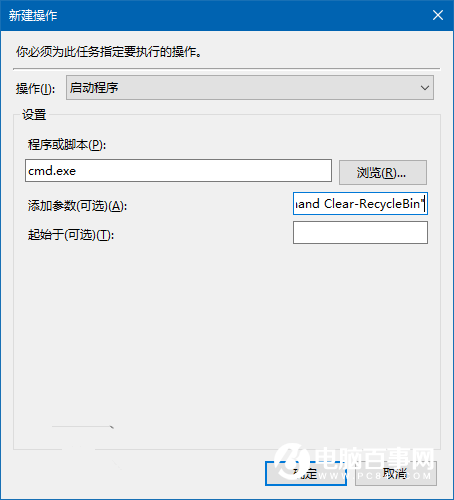
  4. 「動作」→ 新增 → 程式: cmd.exe,引數: /c "echo Y|PowerShell.exe -NoProfile -Command Clear-RecycleBin"。
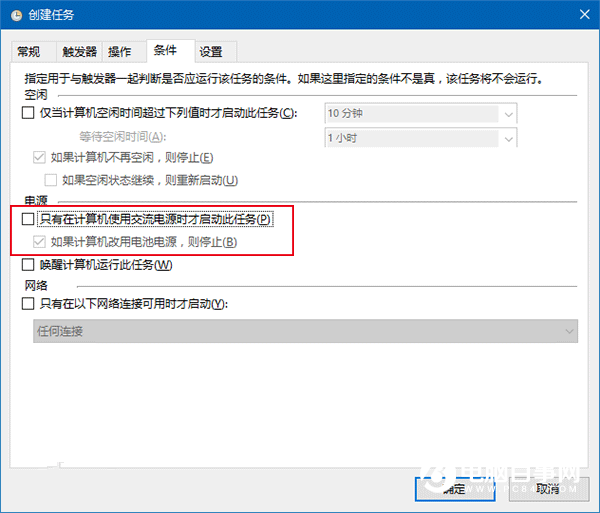
  5. 「條件」取消勾選「僅在使用交流電源時啟動」(筆電適用)。
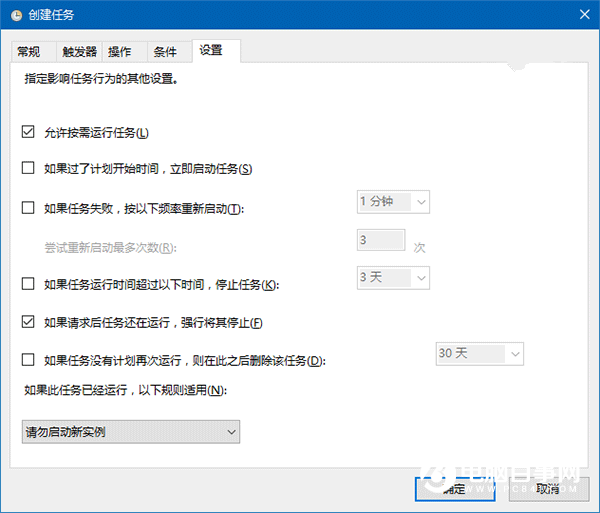
  6. 「設定」可勾選「若工作失敗則每隔...重新嘗試」等容錯選項。

誤刪重要檔案可嘗試資料救援軟體 (如軟媒魔方資料救援) 找回。若不想自動清理,可在啟動資料夾刪除捷徑或工作排程器中停用/刪除任務。

Copyright © Windows教程網 All Rights Reserved