Windows 10 升級後顯卡驅動常出現相容性問題 (性能下降、閃屏、黃色驚嘆號)。本文提供裝置管理員手動更新標準流程與異常驅動修復方案。
標準更新流程
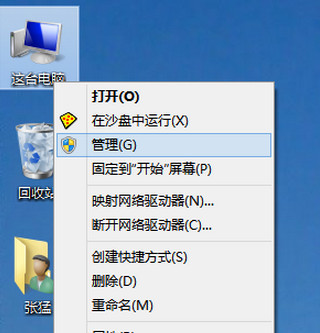
- 右鍵「這台電腦」→「管理」→「裝置管理員」。
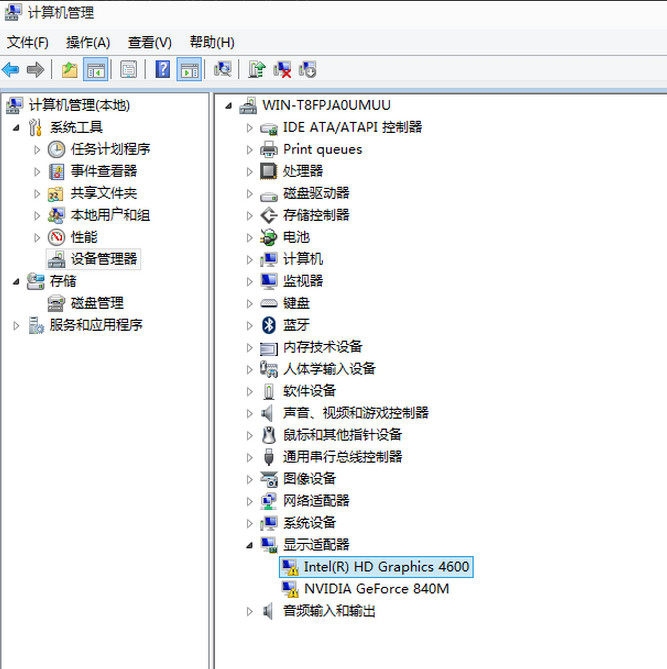
- 展開「顯示配適器」→ 右鍵目標顯卡 →「更新驅動程式」。
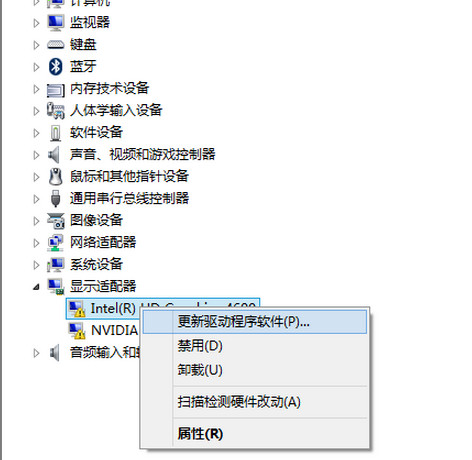
- 選擇「自動搜尋更新的驅動程式軟體」或「瀏覽電腦尋找驅動程式軟體」 (若已下載廠商最新驅動)。
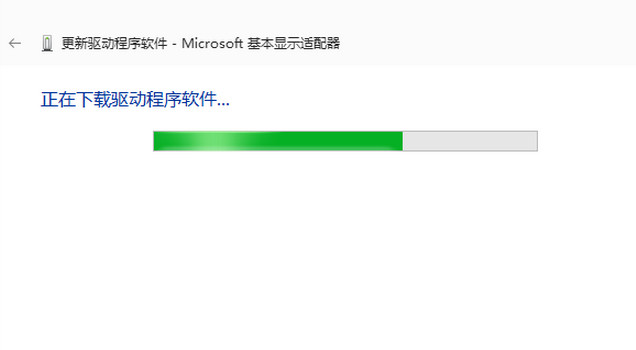
黃色驚嘆號 (Code 43/10/28 等) 修復
驚嘆號代表驅動安裝異常/衝突,**必須徹底清理後重裝**:
- 裝置管理員 → 右鍵驚嘆號顯卡 →「解除裝置安裝」→ 勾選「刪除此裝置的驅動程式軟體」→ 確定。
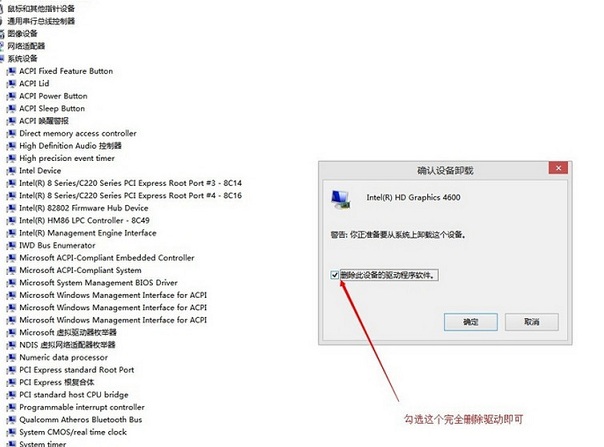
- 重新啟動電腦 (Windows 會安裝通用基礎驅動)。
- 前往顯卡廠商官網下載最新 Win10 專用驅動:
以管理員身分執行安裝程式,「自訂安裝」→ 勾選「執行乾淨安裝」→ 完成後重啟。
進階:DDU 徹底淨化 (疑難雜症專用)
若官方安裝程式仍失敗,使用 DDU (Display Driver Uninstaller) 在安全模式下徹底清理殘留註冊表/檔案,再重裝最新驅動,成功率近 100%。
💡 原則:Win10 升級後,**首要任務更新顯卡驅動至廠商最新 WHQL 版**,解決 90% 顯示異常問題。