Windows 10 安裝或升級完成後,預設設定並非最適合日常使用。為了隱私保護、系統效能、操作習慣,建議完成以下 9 項關鍵設定,讓 Win10 真正順手好用。
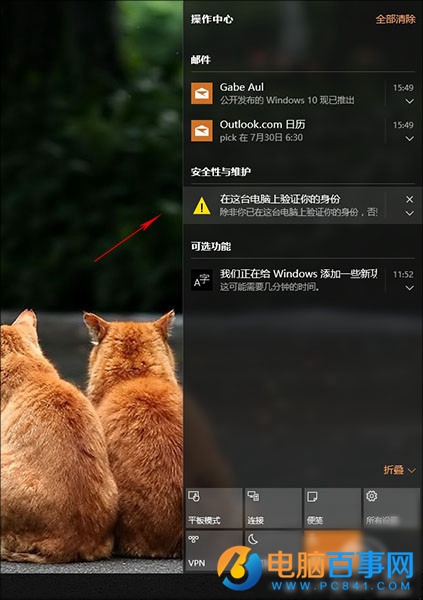
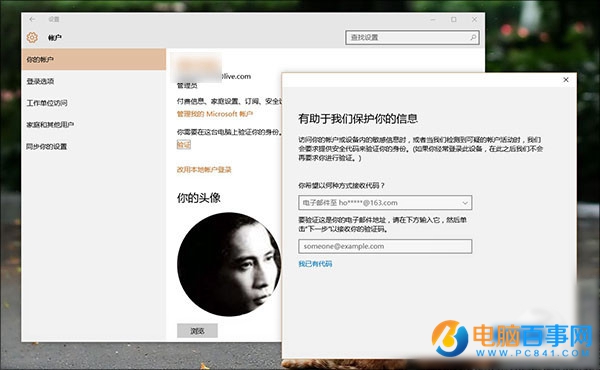
Win10 可跨裝置同步儲存的帳號密碼(需 Microsoft 帳號)。
路徑:動作中心 → 點擊驗證連結 → 輸入信箱/手機 → 收驗證碼 → 完成驗證。
驗證後,平板儲存的密碼電腦即可自動填入,極大提升跨裝置體驗。
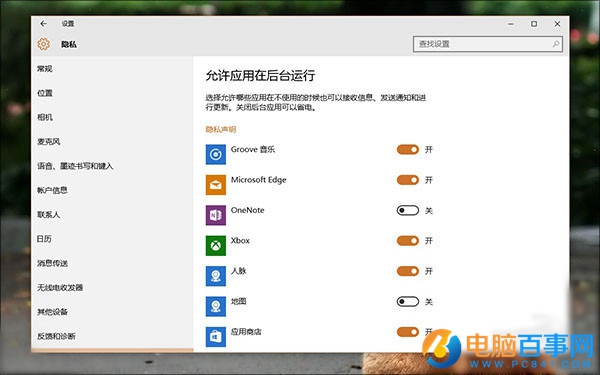
現代應用 (UWP) 預設可在背景執行耗電耗記憶體。
路徑:設定 → 隱私權 → 背景應用程式 → 關閉不常用的應用(如地圖、郵件、天氣等)。
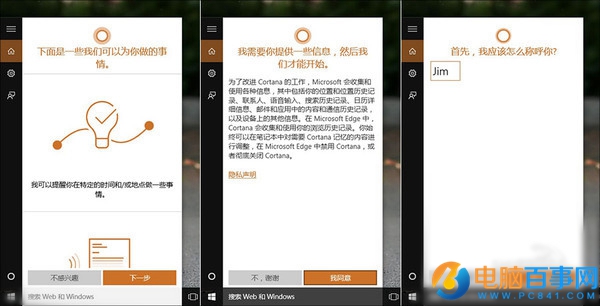
點擊工作列搜尋列 → 依提示啟用 → 設定喚醒詞「你好 小娜」。
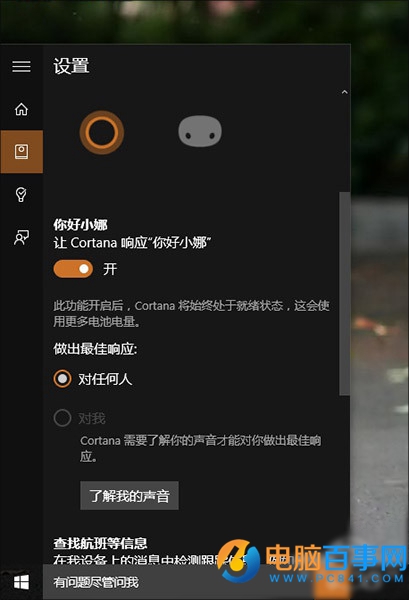
進階:Cortana → 筆記本 → 設定 → 開啟「語音喚醒」。
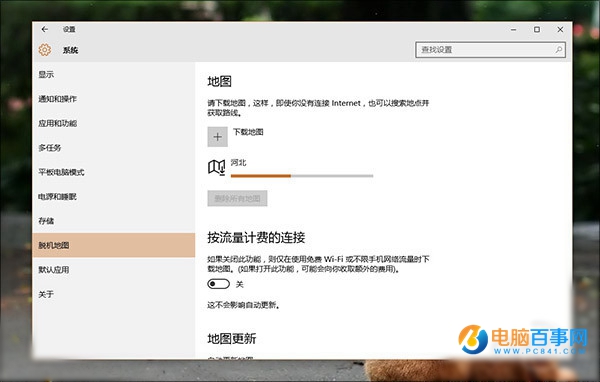
出門免流量導航。
路徑:設定 → 系統 → 離線地圖 → 下載地圖 → 選擇國家/地區(中國地圖約 2.4GB)。
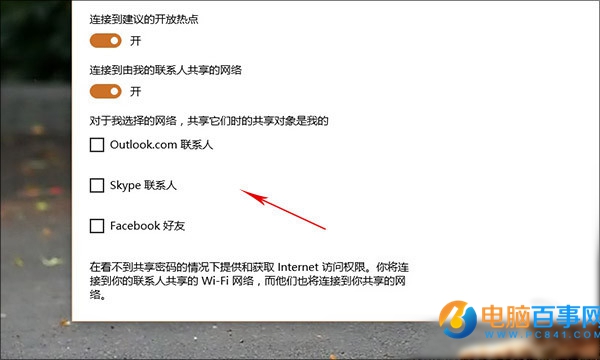
預設將通訊錄聯繫人設為可共享 Wi-Fi,公共場合有風險。
路徑:設定 → 網路和網際網路 → Wi-Fi → 管理 Wi-Fi 設定 → 關閉「連線到建議的開放熱點」「將我的聯繫人新增為可共用 Wi-Fi 的人」或自訂允許名單。
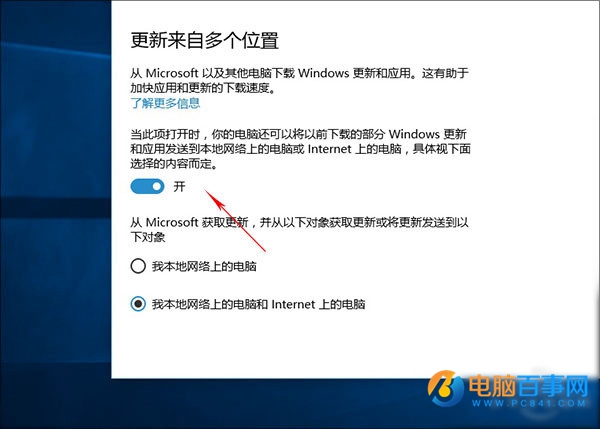
預設開啟 P2P 分享更新頻寬,流量計費環境需關閉。
路徑:設定 → 更新與安全性 → Windows Update → 進階選項 → 傳遞優化 → 關閉「允許從其他電腦下載」或僅限「本機網路電腦」。
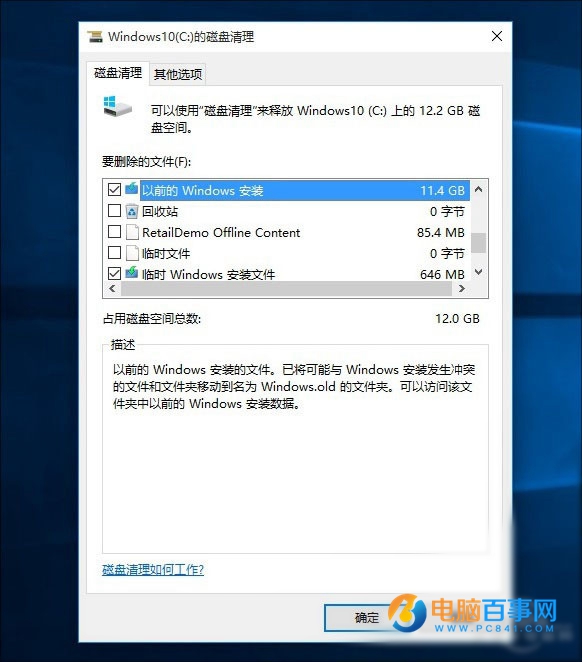
升級安裝會保留舊系統備份 Windows.old(通常 10-20GB)。確定不需回滾後刪除。
操作:右鍵 C 槽 → 內容 → 磁碟清理 → 清理系統檔案 → 勾選「之前的 Windows 安裝」→ 確定。
Win7 經典功能改名隱藏。
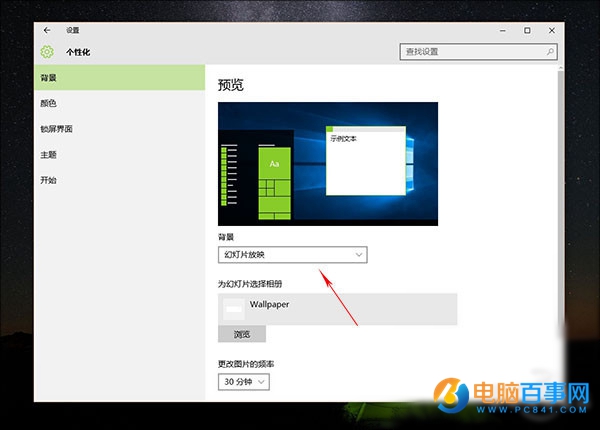
路徑:設定 → 個人化 → 背景 → 背景下拉選「幻燈片放映」 → 選擇相簿資料夾 → 設定更換頻率。
鎖定畫面同樣可設定輪播(同頁面「鎖定畫面」區塊)。
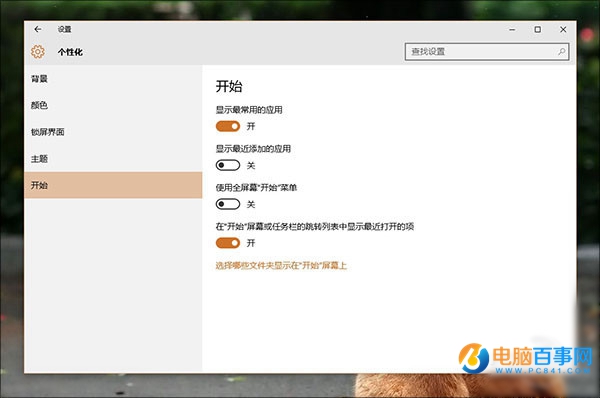
移除不需要的動態磚、固定常用資料夾。
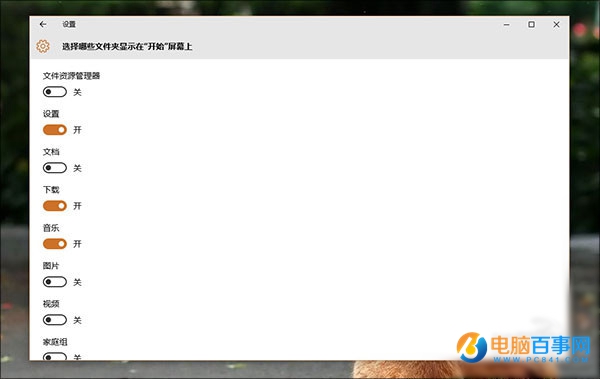
路徑:設定 → 個人化 → 開始 → 關閉「顯示最常用的應用程式」「顯示最近安裝的應用程式」→ 選擇「選擇哪些資料夾出現在『開始』畫面上」固定檔案總管、設定、文件等。
完成這 9 項設定,Win10 將更符合個人習慣、更省資源、更保障隱私。系統會持續更新,建議每半年重新檢視一次設定。