Win10 桌面圖示大小預設為「中等圖示」,但誤觸滑鼠滾輪+Ctrl 或右鍵選單操作可能導致圖示變巨大或變微小。本文教導透過右鍵選單快速恢復適中大小,並說明鍵盤滑鼠組合鍵微調技巧。
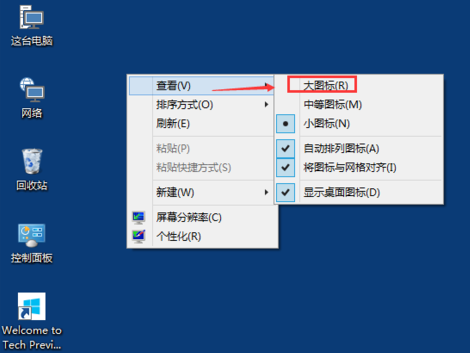
情況一:桌面圖示變太小
- 桌面空白處右鍵
- 游標指向「檢視」
- 選擇「大圖示」

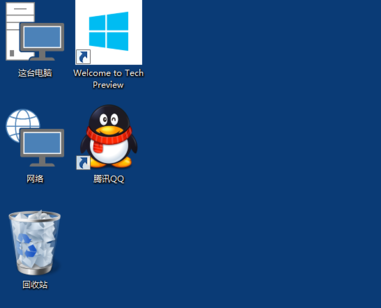
情況二:桌面圖示變太大
- 桌面空白處右鍵
- 游標指向「檢視」
- 選擇「中等圖示」(預設推薦)或「小圖示」
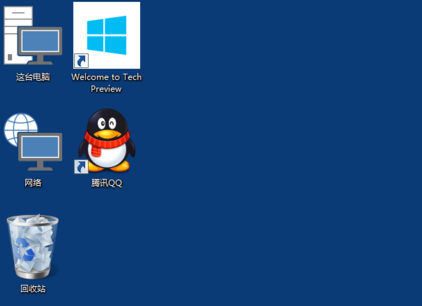
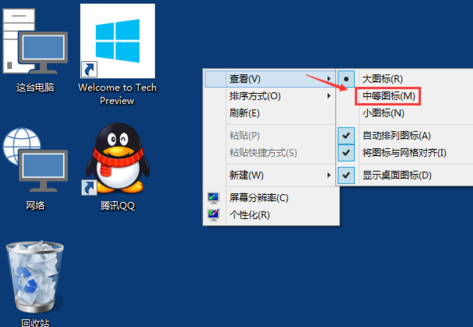

進階:鍵盤+滑鼠滾輪無極縮放
- 桌面點選任意圖示(或空白處)取得焦點
- 按住 Ctrl 不放,滑動滑鼠滾輪:
- 向前滾(遠離自己)→ 放大圖示
- 向後滾(靠近自己)→ 縮小圖示
- 可精確調整至任意大小,不限三個預設等級
補充:調整圖示間距與字體大小
Win10 已移除傳統「視窗色彩與外觀」進階設定,若需調整圖示間距/字體大小,可使用第三方工具:
- Winaero Tweaker(免費、功能全面、支援 Win10/11)
- OldNewExplorer(恢復經典檔案總管介面選項)
常見誤觸來源
- 筆電觸控板雙指縮放手勢誤判為 Ctrl+滾輪
- 遊戲/繪圖軟體使用 Ctrl+滾輪縮放視野,離開時焦點仍在桌面
- 無線滑鼠滾輪靈敏度過高,輕觸即觸發