Win10 對 SSD 支援已相當完善,但仍有優化空間。本文整理六大關鍵設定:啟用磁碟優化 (自動 TRIM)、關閉 Superfetch、關閉 DIPM 節電、關閉 Windows Search、關閉休眠、關閉系統保護,詳細說明每項原理與操作步驟,SSD 用戶必讀。

Win10 磁碟優化工具能自動偵測 SSD 執行 TRIM 指令 (而非傳統磁碟重組)。建議開啟「排程優化」讓系統定期維護。
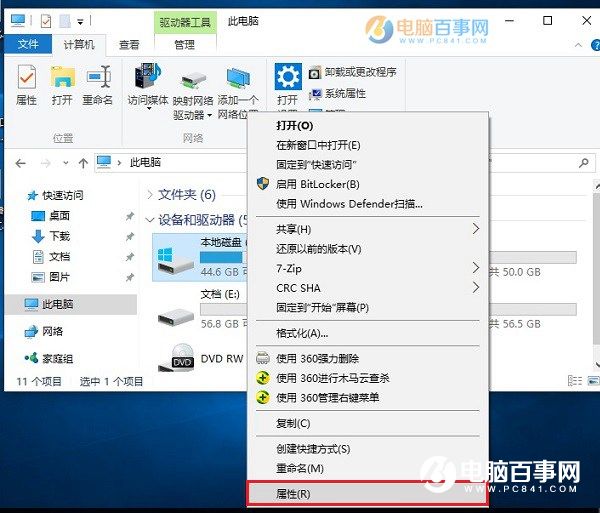
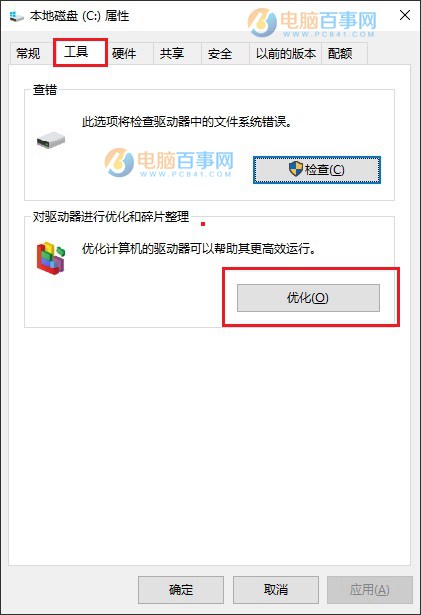
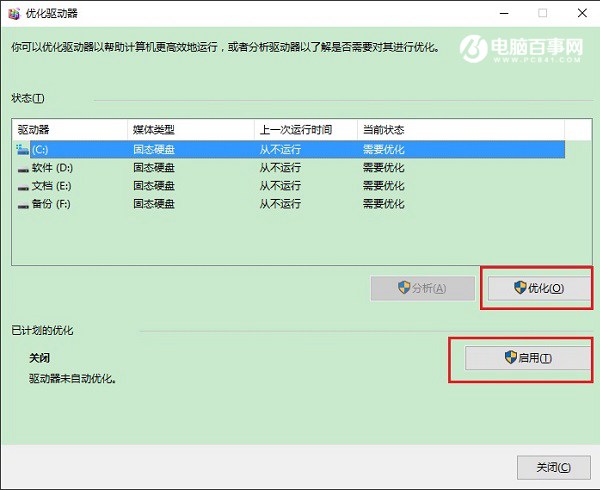
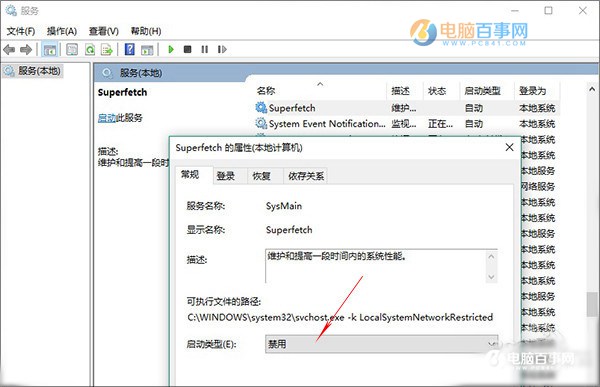
Superfetch 預讀機制對高速 SSD 效益微乎其微,反而增加顆粒寫入磨損。
路徑:搜尋「服務」→ 找到 SysMain (舊稱 Superfetch) → 右鍵「內容」→ 啟動類型改「停用」→ 重開機。
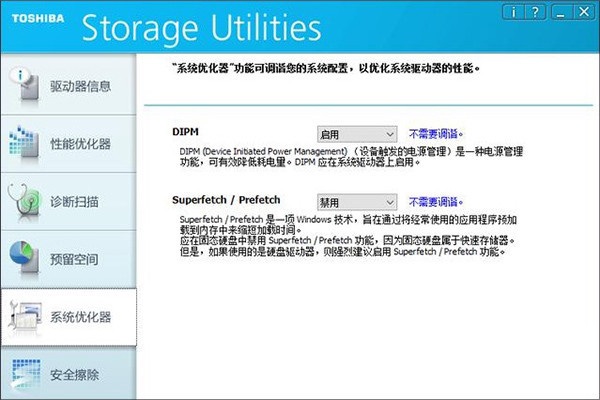
Intel DIPM 讓 SSD 閒置進入低功耗狀態,但易導致系統間歇性卡頓 1-2 分鐘。可透過 Intel SSD Toolbox、廠商管理軟體或 BIOS 關閉。
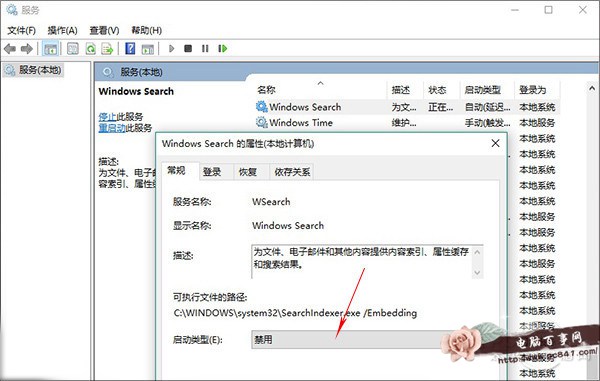
SSD 速度極快,搜尋索引帶來的加速感知度低,卻持續產生讀寫。
關閉服務:服務中找 Windows Search → 停用。
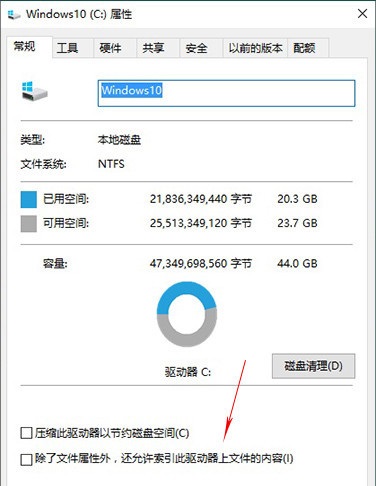
關閉磁碟索引:此電腦 → 每個分區右鍵「內容」→ 取消勾選「允許索引此磁碟機內容...」。
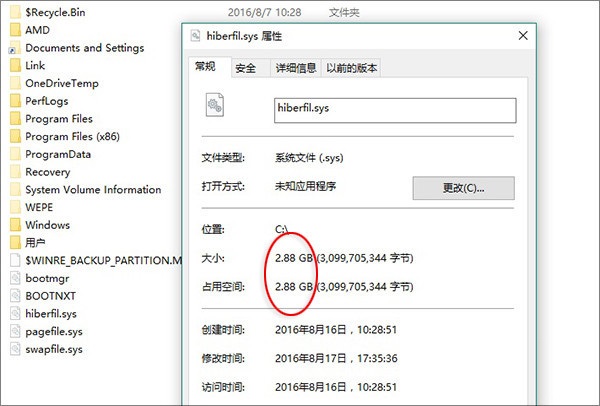
休眠會在系統碟建立等同記憶體大小的 hiberfil.sys。若習慣用睡眠 (S3) 或關機,可關閉休眠。
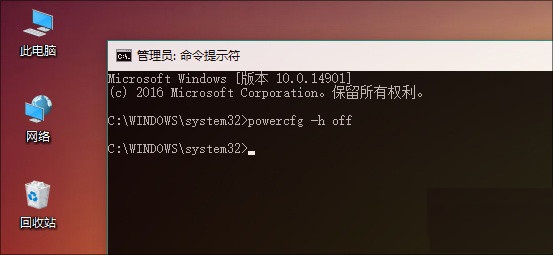
管理員 CMD 執行:powercfg -h off,重開機後檔案消失,空間釋放立竿見影。
系統保護建立還原點佔用空間且持續寫入,日常極少用到。
此電腦右鍵「內容」→「系統保護」→「設定」→「停用系統保護」→ 最大使用量拉到 0。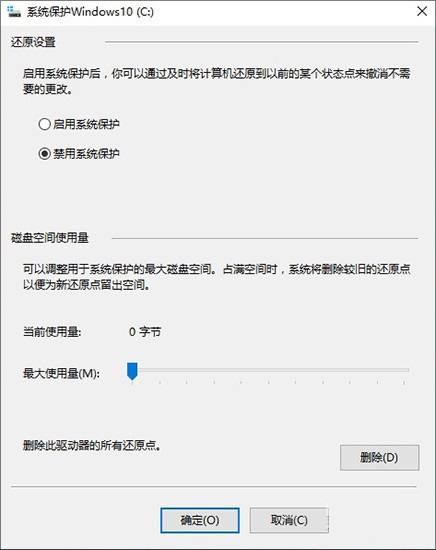
以上設定視個人使用習慣調整,建議先建立系統還原點再操作。更多 SSD 優化技巧請參考延伸閱讀。