Edge 瀏覽器啟動與瀏覽速度優異,但內建廣告封鎖功能有限。本文教導兩招組合:關閉 Flash 封鎖 Flash 型廣告,並透過書籤小工具實現主流影音網站(以優酷為例)的 HTML5 免廣告播放,無需安裝任何擴充功能。
步驟一:關閉 Flash Player 封鎖 Flash 廣告
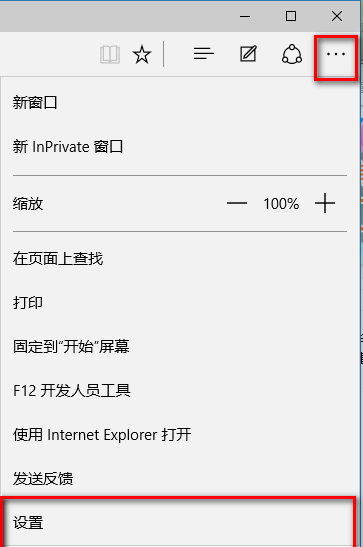
- 點選 Edge 右上角「⋯」→「設定」
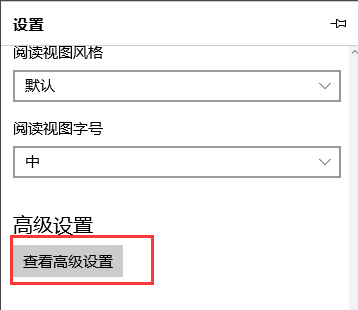
- 下拉點選「檢視進階設定」
- 將「使用 Adobe Flash Player」關閉
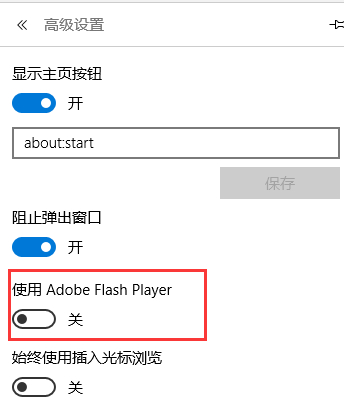
Edge 內建基本廣告攔截,配合關閉 Flash 可過濾大部分傳統廣告。
步驟二:匯入 HTML5 播放書籤實現免廣告觀影
Edge 不支援直接拖曳書籤到書籤列,需透過 IE 11 代為匯入:
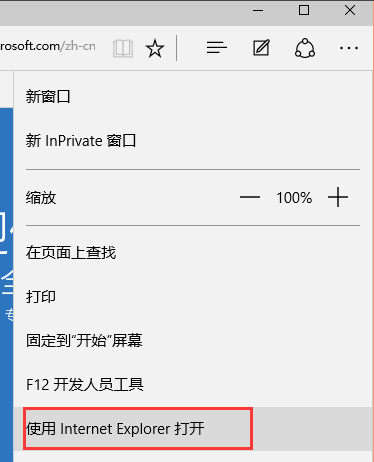
- 在 Edge 中開啟目標影音頁面 →「⋯」→「使用 Internet Explorer 開啟」
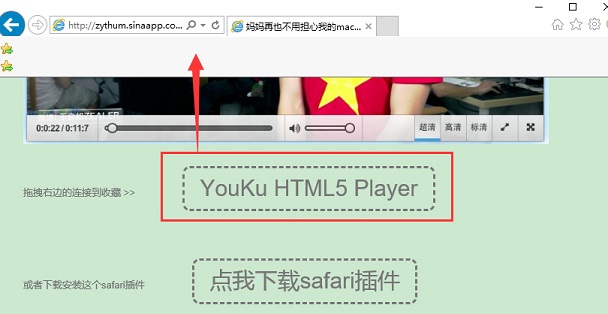
- IE 中前往
https://zythum.sinaapp.com/youkuhtml5playerbookmark/
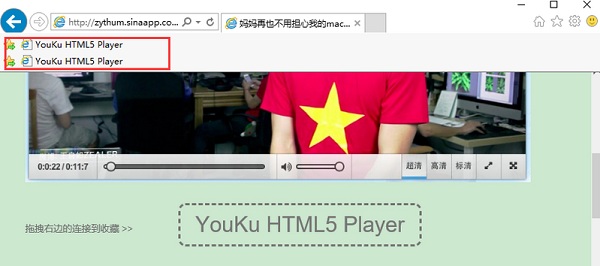
- 依頁面提示,將指定連結拖曳到書籤列(非右鍵加入最愛)
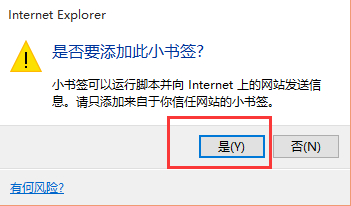
- 彈出確認視窗選「是」
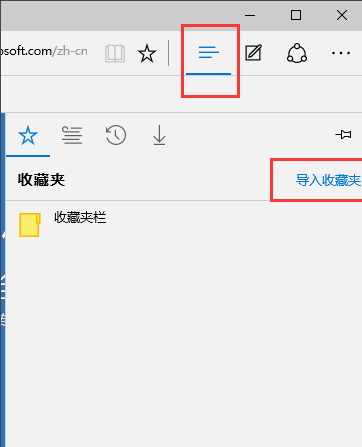
步驟三:將書籤匯入 Edge
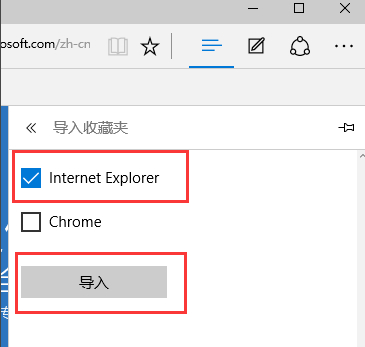
- Edge「⋯」→「設定」→「匯入收藏項目與其他資料」
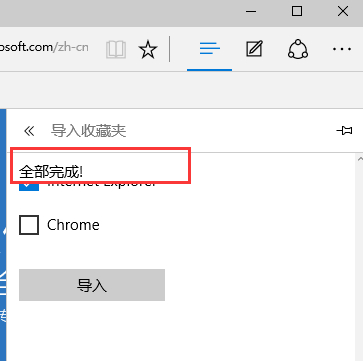
- 選擇「Internet Explorer」→ 勾選「收藏項目」→ 匯入
使用方式
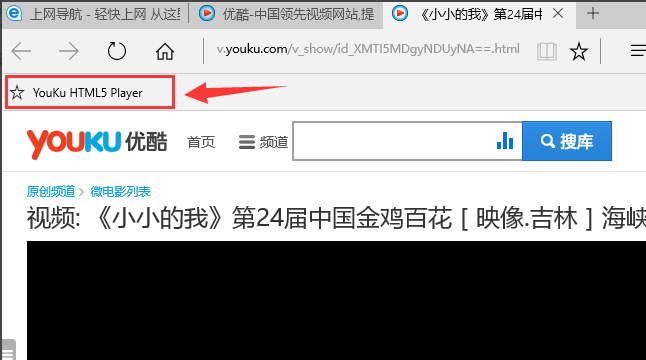
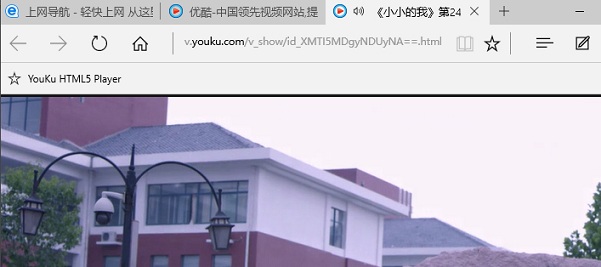
開啟影音頁面 → 點選書籤列剛匯入的書籤小工具 → 影片將以 HTML5 模式免廣告播放。
注意事項
- 此書籤小工具主要針對優酷等特定網站,其他網站可能需尋找對應的 HTML5 播放書籤
- 隨著網站改版,書籤小工具可能失效,需重新取得更新版本
- 現代 Edge (Chromium 核心) 已支援 Chrome 擴充功能,建議直接安裝 uBlock Origin 等廣告攔截擴充功能,效果更完整穩定