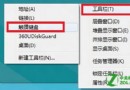
 Windows 8 任務列新增工具列教學:右鍵工具列選單添加觸控鍵盤或自訂資料夾工具列
操作步驟 任務列空白處右鍵 → 「工具列」。 勾選內建項目 (如「觸控鍵盤」) 即可顯示。 或選擇「新增工具列...」 → 選取任意資料夾 → 該資料夾內容將以工具列形
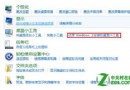 Windows 8 還原已卸載桌面小工具:控制台外觀及個人化一鍵恢復預設小工具
操作路徑 控制台 → 「外觀及個人化」 → 「還原 Windows 上安裝的桌面小工具」。 效果 即時恢復原先卸載的系統內建小工具 (時鐘、行事曆、CPU 監測器等)
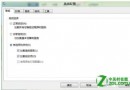 Windows 8 系統設定 msconfig 使用教學:開機、服務、啟動、工具索引標籤完整操作
開啟方式 控制台 → 系統管理工具 → 系統設定 (或 Win + R 輸入 msconfig)。 五大索引標籤功能 1. 一般 正常啟動 / 診斷啟動 / 選擇性啟
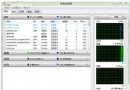 Windows 8 資源監視器使用教學:CPU、記憶體、磁碟、網路即時監控與程序分析
開啟方式 控制台 → 系統管理工具 → 資源監視器 (或 Win + R 輸入 resmon)。 四大監控索引標籤 1. CPU 即時顯示各核心使用率圖表。 程序清
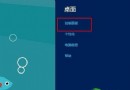 Windows 8 設定媒體串流教學:網路和共用中心啟用媒體串流選項與預設設定
操作步驟 滑鼠移至右下角 → 「設定」 → 「控制台」。 「網路和網際網路」 → 「網路和共用中心」。 左側「變更進階共用設定」。 在「所有網路」下點擊藍字「選擇媒體串
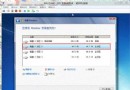 從雙系統移除 Windows 8 完整教學:刪除開機選單項目、清除 D 盤系統檔案、處理權限問題
環境假設 C 盤安裝 Windows 7,D 盤安裝 Windows 8。關鍵在於移除開機選單並清理 D 盤。 步驟 1:進入 Windows 7 並移除開機項目 開
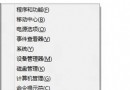 Windows 8 無法辨識防毒軟體/系統效能優化:視覺效果調整、磁碟重組、資源監視器管理程序
問題背景 Win8 比 Win7/Vista 更省資源,同硬體下速度與圖形效果更好。若仍覺緩慢,可嘗試軟體優化。 優化步驟 1. 視覺效果調整為「效能最佳」 系統屬性
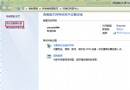 Windows 8 應用商店顯示未連網解決:修改 DNS 為 8.8.8.8 (Google Public DNS)
現象 已登入 Live 帳戶、網路正常,但開啟應用商店提示「未連線到 Internet」或多數應用不可用。 解決方法:修改 DNS 開啟「網路和共用中心」 → 「變更
 支付寶外掛安裝提示「無法存取 SmartScreen 篩選器」解決:IE10 下載執行選擇「仍然執行」
現象 Win8 IE10 首次登入淘寶,密碼欄提示安裝支付寶外掛,點擊後出現「目前無法存取 Windows SmartScreen 篩選器」,視窗關閉,外掛安裝失敗。
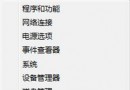 Windows 8 變更使用者帳戶名稱圖文教學:控制台使用者帳戶管理其他帳戶
操作步驟 Win + X → 「控制台」。 右上角「檢視方式」→「小圖示」 → 點擊「使用者帳戶」。 點擊「管理其他帳戶」。 選取欲變更的帳戶。 左側點擊「變更帳戶名稱
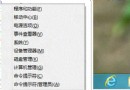 Windows 8 任務列自動隱藏後無法顯示解決:控制台任務列屬性取消自動隱藏
現象 設定自動隱藏任務列後,滑鼠移至螢幕邊緣無法喚出任務列。 解決方法 Win + X → 「控制台」。 右上角「檢視方式」改「小圖示」。 點擊「工作列」。 取消勾選
 Windows 8 常用執行指令大全 108 個:從 appwiz.cpl 到 wuapp 完整對照表
Windows 8 常用執行指令彙總 (Win+R 輸入) 指令功能說明 appwiz.cpl程式和功能 calc計算機 certmgr.msc憑證管理 charma
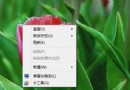 Windows 8 右鍵選單遺失「個人化」修復:匯入註冊表修復 HKEY_CLASSES_ROOT 權限損毀
問題成因 惡意軟體修改註冊表權限並刪除 HKEY_CLASSES_ROOT\DesktopBackground\Shell\Personalize 導致桌面右鍵選單遺失「
 Windows 8 通知區域圖示管理完整教學:自訂顯示/隱藏、系統圖示開關、永遠顯示所有圖示
開啟設定介面 任務列右側「▲」 → 「自訂...」 或 控制台 → 「通知區域圖示」。 應用程式圖示三種行為 顯示圖示和通知:永遠在任務列顯示。 僅顯示通知:圖示
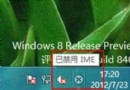 Windows 8 提示「已停用 IME」原因與對策:輸入法編輯器自動管理機制說明
現象說明 任務列右下角出現小叉圖示,提示「已停用 IME」。IME = Input Method Editor (輸入法編輯器)。 機制說明 Windows 8 無
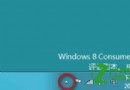 Windows 8 任務列電源圖示消失恢復:通知區域圖示設定與系統圖示開啟
情況一:圖示被隱藏在溢位區域 點擊任務列右側「▲」展開隱藏圖示區。 點擊「自訂...」 → 找到「電源」 → 行為設為「顯示圖示和通知」 → 確定。 情況二
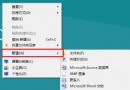 Windows 8 開機直接進入桌面跳過 Metro:建立 .scf 腳本配合任務排程器登入觸發
原理 建立一個 .scf 殼層指令檔,內容為切換到桌面指令,再透過任務排程器在「登入時」觸發執行,實現開機直進桌面。 步驟 1:建立 .scf 檔案 桌面右鍵 → 「
 Windows 8 設定儲存空間完整教學:建立儲存池、選擇復原模式 (簡單/鏡像/奇偶校驗)、管理與刪除
儲存空間簡介 將多顆實體硬碟 (SATA/USB/SAS) 整合為儲存池,建立虛擬磁碟 (空間)。支援擴充、容錯 (鏡像/奇偶校驗)、自動資料修復。4TB 可擴展至 10
Windows 8/8.1 藍牙設備顯示脫機解決方案:雙擊喚醒服務/重新配對
Windows 8 開始畫面自訂技巧:磚群組命名、移動、應用程式釘選與解除安裝
Win8.1 Metro 應用 (通用 Windows 平台應用) 完整使用教學:啟動、命令、超級按鈕、多工、關閉
Windows 8.1 開機黑屏只有滑鼠游標解決法:建立新管理員帳號登入
Win8.1/Office 2013 線上啟用序號彙總:專業版/企業版 MAK 金鑰大量可用 (41 組)
Windows 8.1 控制台找不到 BitLocker?版本限制與服務檢查
Win8/8.1 安裝 Win10 雙系統完整圖文教學(UEFI/GPT 支援)
Win8 從電腦設定進入傳統控制台:Modern 介面的橋樑
Windows Server 2008 安全性能分析:IE 增強安全性、UAC、防火牆與防毒軟體建議
華碩 15 吋 Win 8 超極本 S500CA 評測:外觀、螢幕、音效、鍵盤實測
Windows 8 無法上網/網頁打不開完整排查:網卡驅動重裝、DNS/Proxy 檢查、IPv6 關閉、防火牆例外
Win8/8.1 雙系統安裝 Win10 完整圖文教學 免 BIOS 免虛擬光碟
Windows 8 介面操作要領:熱點手勢、Charms 列、分螢幕、動態磚塊
Win8 登入 Skype 提示「磁碟輸入輸出錯誤」?刪除用戶資料夾重建即可修復
Windows 8 版 UC 瀏覽器評測:Metro 模式免外掛播放優酷/PPTV/CNTV 影片、彈窗智能攔截、瀏覽紀錄一鍵清除