Windows XP Windows 7 Windows 2003 Windows Vista Windows 綜合教學 Linux 系統教學
Windows 10 Windows 8 Windows 2008 Windows NT Windows Server 電腦軟體教學

Windows 8 行動中心連接外部顯示器設定:投影模式切換、解析度、方向、位置調整

編輯:Win8 系統應用技巧

操作步驟

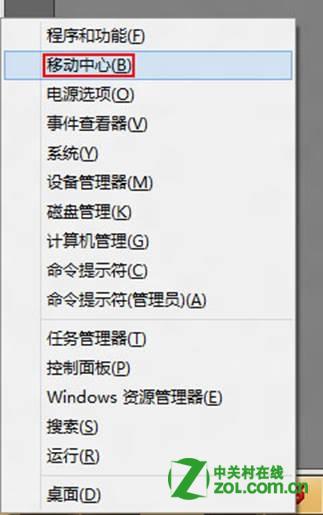
  1. Win + X → 「行動中心」。
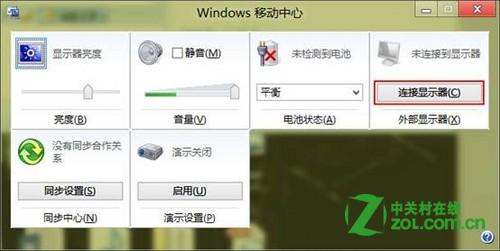
  2. 確認外接螢幕已連接並開啟電源 → 點擊「連接顯示器」。
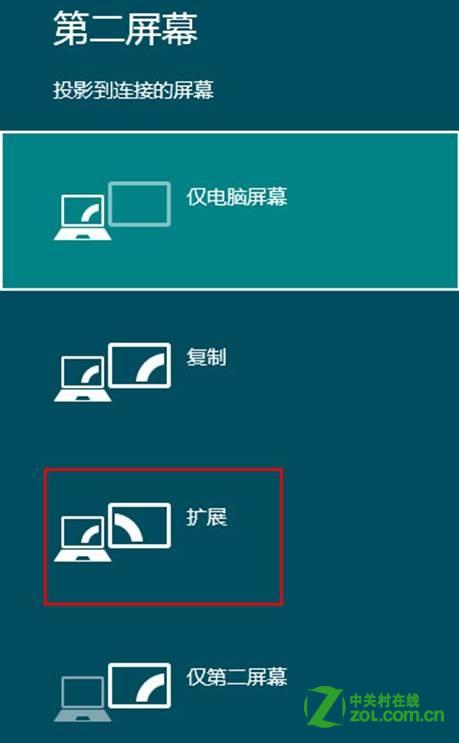
  3. 右側彈出 Charms Bar 投影選單:選擇「複製」、「延伸」或「僅第二螢幕」。
Win+X 行動中心 連接顯示器按鈕 投影模式選單

預設行為

  • 延伸模式下,外接螢幕為次螢幕 (僅顯示桌面背景),位置在主螢幕右側。
  • 視窗/程式可拖曳至右側在外接螢幕顯示。

快速切換投影模式

隨時按 Win + P 呼叫投影選單切換。

進階調整:位置、解析度、方向

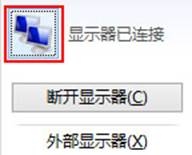
  1. 行動中心點擊「顯示器設定」圖示 (螢幕圖示)。
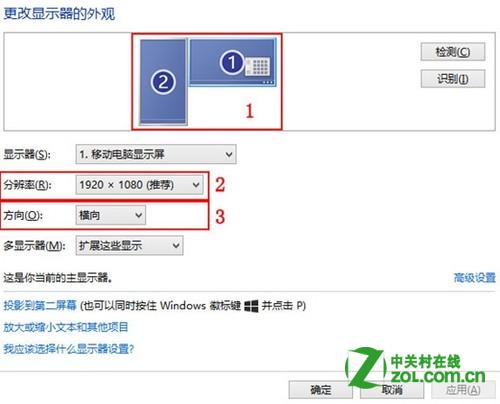
  2. 在「變更顯示器的外觀」視窗:
    拖曳螢幕圖示調整相對位置 (左/右/上/下)。
    下拉選單調整解析度 (建議保留「建議」值)。
    方向選擇「橫向」/「縱向」/「反轉」。
顯示器設定圖示 變更顯示器外觀視窗

備註

  • 位置調整:點選螢幕圖示拖曳。
  • 解析度:預設為最佳建議值,非必要勿改。
  • 方向:預設橫向,直式螢幕可改縱向。
Copyright © Windows教程網 All Rights Reserved