Windows 8 將啟動項管理從 `msconfig` 遷移至任務管理器,界面直觀、信息豐富。本文演示打開任務管理器、識別啟動項、一鍵禁用/啟用全流程。
操作步驟
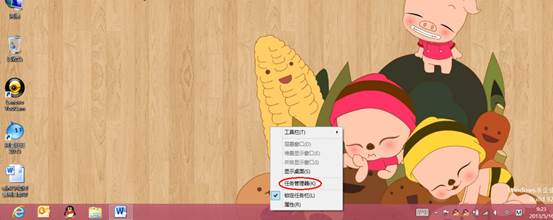
- 任務欄空白處右鍵 → 選擇「任務管理器」。
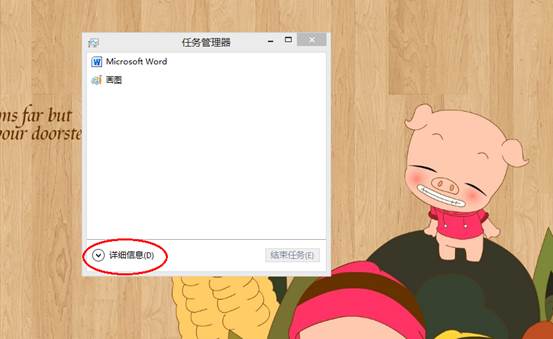
- 若顯示簡略視圖,點擊左下角「詳細信息」展開完整界面。
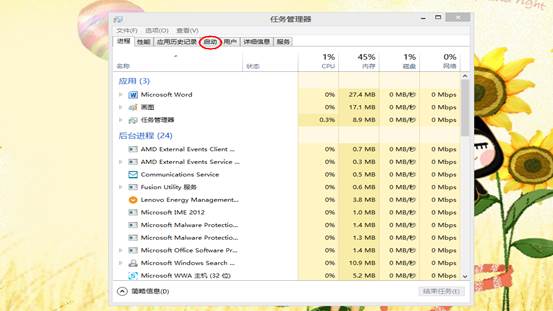
- 切換「啟動」選項卡,列出所有開機自啟項目:名稱、發布者、狀態(已啟用/已禁用)、啟動影響(高/中/低/無)。
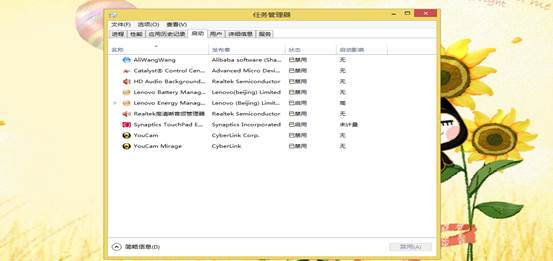
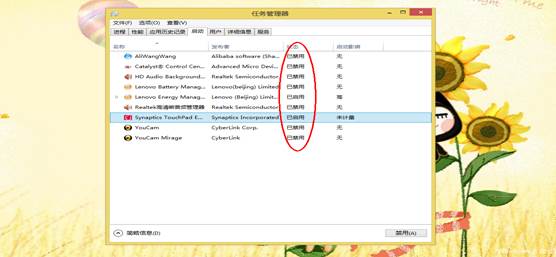
- 狀態欄直接顯示「已啟用」/「已禁用」,無需猜測。
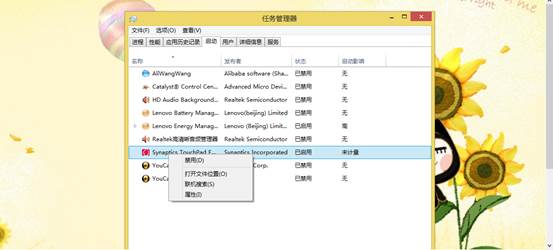
- 右鍵目標啟動項 → 選擇「禁用」/「啟用」。
啟動影響評估指標
| 影響等級 | CPU 時間 | 磁盤 I/O | 建議操作 |
|---|
| 高 | > 1 秒 | > 3 MB | 非核心服務建議禁用 |
| 中 | 0.3-1 秒 | 300 KB - 3 MB | 視需求決定 |
| 低 | < 0.3 秒 | < 300 KB | 通常可保留 |
| 無 | 極低 | 極低 | 保留 |
優化建議
- 優先禁用:「高影響」且非必要的第三方應用(視頻平台後台、雲同步客戶端、遊戲平台啟動器、工具欄/廣告插件)。
- 保留:安全軟件、輸入法、顯卡驅動面板、觸控板/指紋驅動、OneDrive/雲同步(若常用)。
- 定期檢查:新安裝軟件常自動添加啟動項,養成月檢習慣。
- 進階管理:需控制服務類啟動項,仍需使用 `services.msc` 或 `msconfig` 服務選項卡。
任務管理器啟動選項卡,讓開機啟動管理可視化、數據化、一鍵化,是 Win8 系統體驗提升的關鍵細節之一。