Windows XP Windows 7 Windows 2003 Windows Vista Windows 綜合教學 Linux 系統教學
Windows 10 Windows 8 Windows 2008 Windows NT Windows Server 電腦軟體教學

開啟 Windows 8 控制台的四種方法:快捷鍵、右鍵選單、搜尋與開始畫面

編輯:Win8 系統應用技巧

前言

Windows 8 移除傳統開始選單,控制台入口變得隱蔽。本文整理四種最快開啟控制台的方法,任選其一即可。

方法一:執行指令(最快,鍵盤控首選)

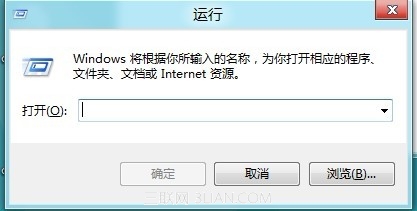
  1. Win + R 開啟「執行」。
  2. 執行對話框
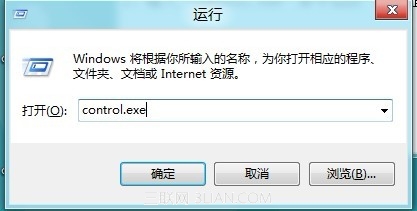
  3. 輸入 control.exe 或 control → 確定。
  4. 輸入 control.exe

方法二:開始畫面所有應用程式

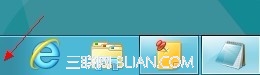
  1. 滑鼠指向左下角 → 點選彈出的「開始」縮圖。
  2. 開始縮圖
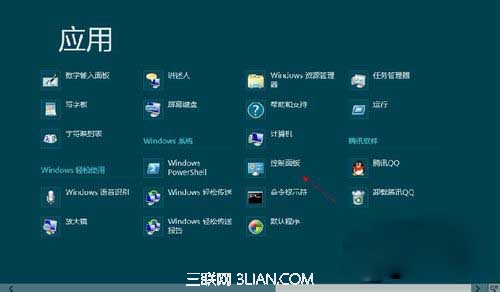
  3. 開始畫面空白處右鍵 → 底列選單選「所有應用程式」。
  4. 所有應用程式
  5. 捲動至底部 → 點選「控制台」。
  6. 控制台圖示

方法三:工作列左下角右鍵選單(Win8.1/Update 專屬)

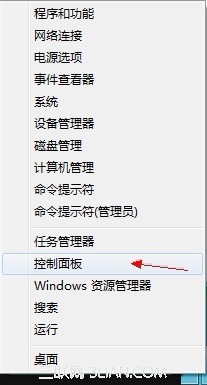
  1. 工作列左下角「開始」按鈕右鍵(或 Win + X)。
  2. 右鍵選單
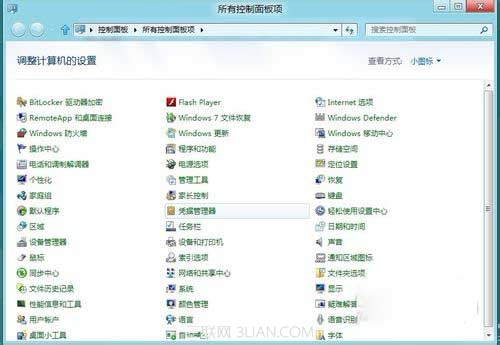
  3. 直接選擇「控制台」。
  4. 控制台視窗

方法四:Charms 列搜尋

  1. 滑鼠指向右下角 → Charms 列選「搜尋」。
  2. Charms 列搜尋
  3. 輸入「控制台」 → 點選搜尋結果。
  4. 搜尋結果

總結建議

  • 鍵盤控:Win + R → control 最快
  • 滑鼠派:Win + X 右鍵選單最直覺(Win8.1+)
  • 觸控:Charms 列搜尋或開始畫面所有應用程式
Copyright © Windows教程網 All Rights Reserved