Windows 8.1 開機進入桌面卻僅顯示黑色背景與滑鼠游標,工作列、開始畫面皆無顯示。此為使用者設定檔損毀或 Explorer 殼層啟動異常,建立新管理員帳號登入可快速恢復。
操作步驟
- 黑屏狀態下按 Ctrl+Shift+Esc 呼叫工作管理員。
- 點擊左下角「詳細資料」展開完整介面 → 「檔案」→「執行新工作」。
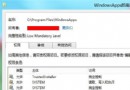
- 在「建立新工作」對話框點擊「瀏覽...」。
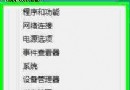
- 檔案瀏覽視窗左側右鍵點擊「這台電腦」→ 選擇「管理」。
- 「電腦管理」視窗 → 「本機使用者和群組」→「使用者」。
- 右鍵空白處 → 「新增使用者」 → 輸入使用者名稱、密碼 → 建立。
- 右鍵新建使用者 → 「內容」→「隸屬於」→「新增」→ 輸入「Administrators」→ 確定,使其成為管理員。
- 登出(工作管理員→「檔案」→「執行新工作」輸入
logoff),以新帳號登入,桌面恢復正常。

後續處理
- 新帳號登入正常後,可將舊帳號資料(文件、圖片、桌面等)從
C:\Users\舊帳號 複製至新帳號對應資料夾。
- 確認資料無誤後,可刪除舊帳號(控制台→使用者帳戶)。
- 若問題普遍,建議檢查 Windows 更新、掃描病毒、修復系統檔案(
sfc /scannow、Dism /Online /Cleanup-Image /RestoreHealth)。
原理
使用者設定檔(NTUSER.DAT、AppData 等)損毀導致 Explorer 無法正確載入殼層介面。新帳號擁有全新預設設定檔,自然繞過損毀點。
此法屬「繞過修復」而非「根本修復」,但耗時最短、成功率最高,適合急需恢復工作環境的用戶。