Windows XP Windows 7 Windows 2003 Windows Vista Windows 綜合教學 Linux 系統教學
Windows 10 Windows 8 Windows 2008 Windows NT Windows Server 電腦軟體教學

取得 WindowsApps 資料夾完整權限 & 強制啟用低解析度分割螢幕

編輯:Win8 系統應用技巧

一、取得 WindowsApps 資料夾存取權

WindowsApps 內含 UWP 應用程式封裝,預設僅 TrustedInstaller 可存取。需修改權限才能查看/修改內容。
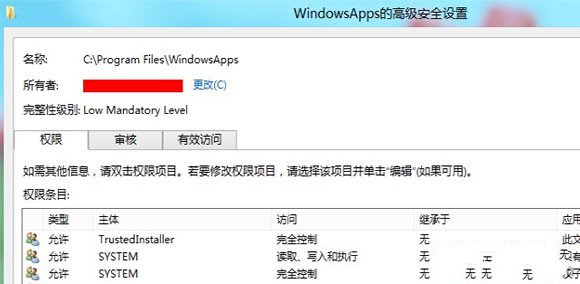
  1. 右鍵 WindowsApps → 「內容」→「安全性」→「進階」。
  2. 「擁有者」→「變更」→ 輸入目前使用者帳號 → 「檢查名稱」→ 確定。
  3. 回到權限清單 → 「新增」→ 選取剛剛的使用者 → 勾選「完全控制」或「修改」→ 確定套用。
WindowsApps 權限設定

二、註冊表強制啟用低解析度 Snap 分割螢幕

Win8 官方限制:螢幕解析度需 ≥ 1366×768 才能使用 Snap。低解析度裝置可透過修改註冊表破解。

  1. Win+R → regedit → 瀏覽至 HKEY_CURRENT_USER\Software\Microsoft\Windows\CurrentVersion\ImmersiveShell\AppPositioner。
  2. 右鍵新增 DWORD (32 位元) → 命名 AlwaysEnableLSSnapping → 數值設為 1。
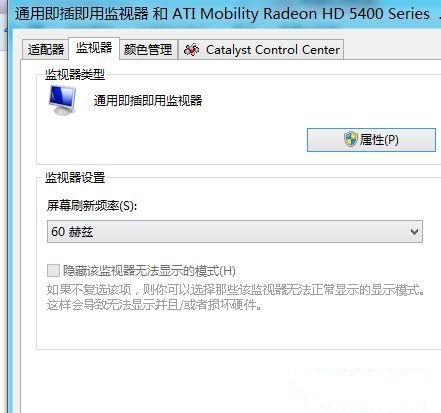
  3. 「螢幕解析度」→「進階設定」→「監視器」→ 取消勾選「隱藏此顯示器無法顯示的模式」→ 套用。
  4. 「配接器」→「列出所有模式」→ 選擇高於原生解析度的模式 → 確定。
註冊表與螢幕設定

注意: 強制高解析度可能導致畫面模糊或效能下降,建議視硬體狀況斟酌使用。
Copyright © Windows教程網 All Rights Reserved