Windows 7 使用久了,安裝軟體越多,滑鼠右鍵選單 (內容選單) 變得冗長混亂:重複項目、已解除安裝軟體殘留項、不常用功能 (如「發送到」裡的十幾個資料夾)、特定檔案類型右鍵選單塞滿第三方指令。本文提供兩層次清理方案:原生手動清理「發送到」選單 + 第三方神器「右鍵管家」深度管理所有內容選單擴充,附圖文操作流程。
第一層:手動清理「發送到」選單 (原生、無需安裝軟體)
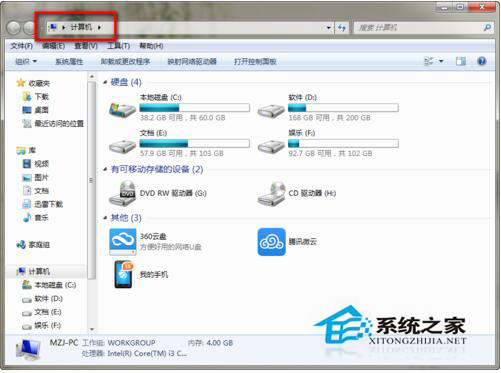
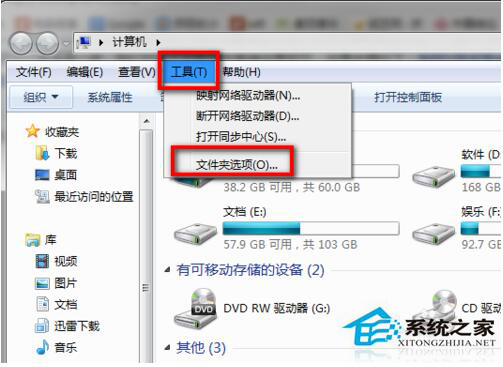
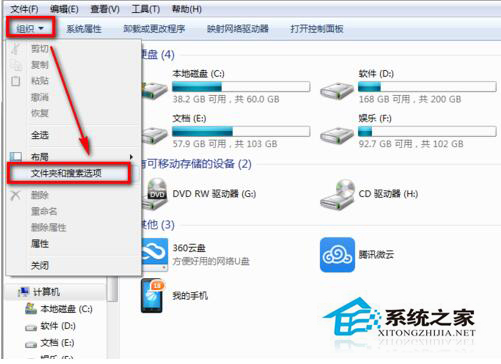
- 開啟「電腦」 (或 Win+E),啟用顯示隱藏檔案:
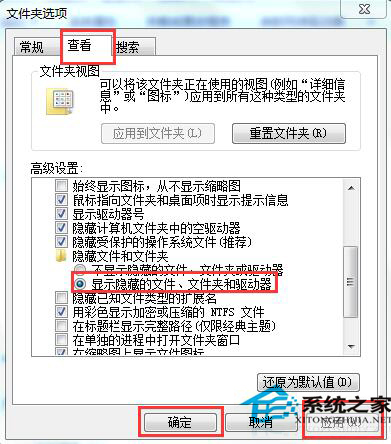
「工具」/「組織」→「資料夾及搜尋選項」→「檢視」→ 勾選「顯示隱藏的檔案、資料夾及磁碟機」→ 取消勾選「隱藏受保護的作業系統檔案」 (建議) → 套用/確定。
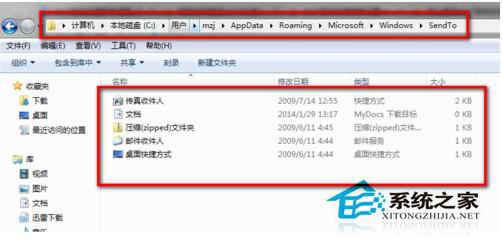
- 進入系統盤路徑:
C:\Users\<您的使用者名稱>\AppData\Roaming\Microsoft\Windows\SendTo
- 此資料夾內的捷徑即對應右鍵「發送到」選單項目。刪除不需要的捷徑 (如已移除的虛擬機共用資料夾、舊版壓縮軟體、雲端同步資料夾等)。
- 右鍵任意檔案 →「發送到」即刻更新,刪除的項目消失。
第二層:右鍵管家 (ShellExView 同類) 深度管理所有 Shell 擴充
手動清理僅能處理「發送到」,無法觸及:
IE 右鍵選單、資料夾/桌面/回收站/函式庫/磁碟機/特定檔案類型 (.jpg/.pdf/.exe 等) 的右鍵擴充項目。
需第三方工具:**右鍵管家** (體積小、免費、介面直觀) 或 **ShellExView** (NirSoft、免安裝、功能更強)。
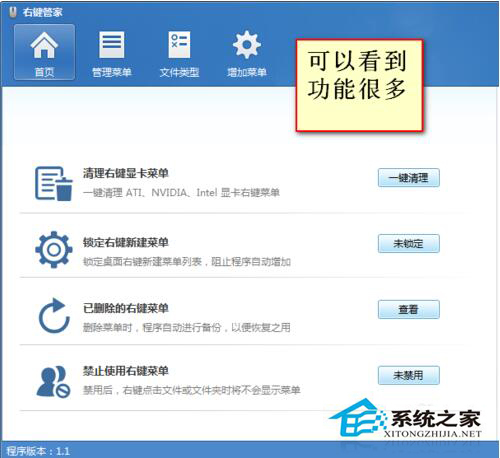
- 下載安裝/解壓「右鍵管家」執行。
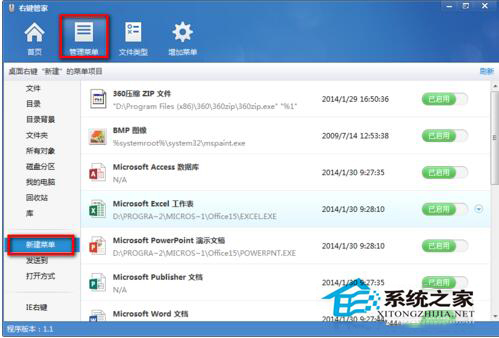
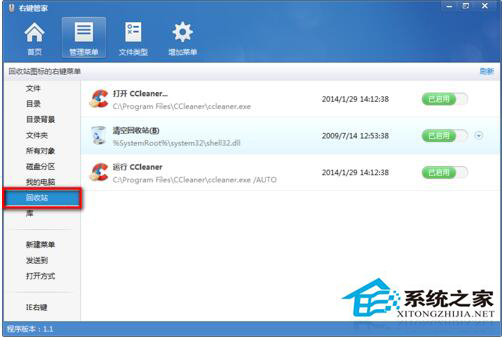
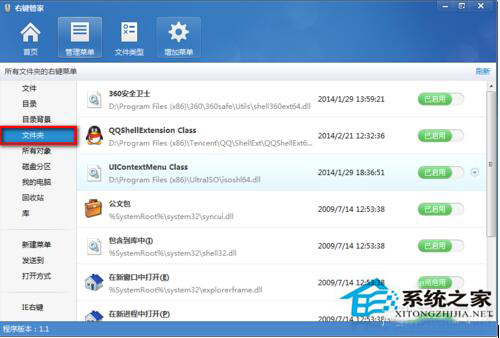
- 主介面分類顯示所有 Shell 擴充:
「管理選單」→ 可依「檔案類型」 (如 `.jpg`、`.txt`、資料夾、磁碟機、背景/桌面) 篩選。
每項目顯示:名稱、類型 (內容選單/屬性頁/拖放處理器等)、CLSID、路徑、公司。
- 選中不需要的項目 (如已解除安裝軟體殘留、廣告工具列、不常用壓縮/雲端同步指令) → 點選 「停用」 或 「刪除」 (刪除會移除登錄註冊,停用僅暫時禁用,建議先停用觀察)。
- 變更即時生效,無需重開機 (部分需重啟 `explorer.exe`)。
清理原則與建議
- 保留:系統內建項目 (複製/貼上/刪除/重新命名/內容/發送到基本項目)、常用壓縮軟體 (7-Zip/WinRAR/Bandizip)、常用編輯器 (VS Code/Notepad++)、雲端同步 (OneDrive/Dropbox/Google Drive) 若每天用。
- 停用/刪除:已解除安裝軟體殘留項 (顯示路徑不存在)、多重重複功能 (三個壓縮軟體全保留「解壓縮到...」)、廣告/推廣類工具列、從未使用的檢視/轉換/上傳指令。
- 謹慎操作:不確定項目先「停用」觀察幾天,確無影響再「刪除」。誤刪系統關鍵擴充可導致右鍵選單異常、拖放失效,可用 ShellExView 匯出備份登錄 (檔案 → 匯出) 以便還原。
雙管齊下:SendTo 資料夾精簡「發送到」,右鍵管家深度淨化所有內容選單,讓 Win7 右鍵選單恢復乾淨高效,點一下直達目標功能。