區域網路資料夾共用方便協作但帶來資安風險,非共用時段應關閉共用。本文教您在 Windows 7 快速停用資料夾共用。
關閉共用步驟
步驟 1:開啟資料夾屬性
右鍵點擊已共用資料夾 →「屬性」。
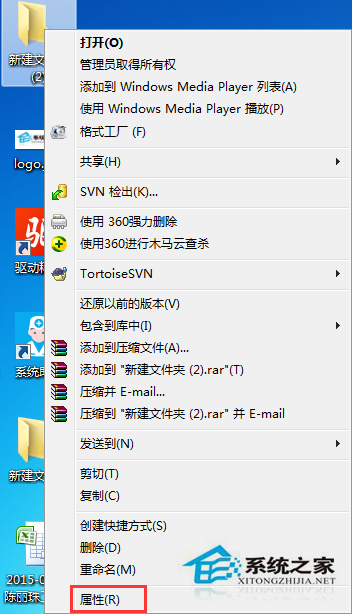
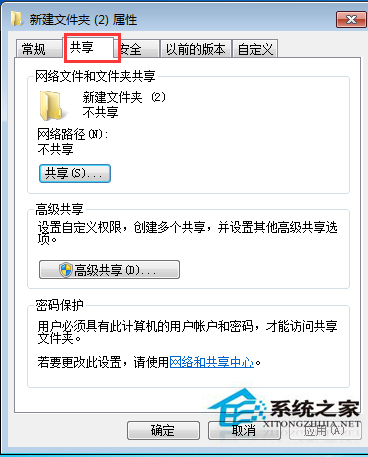
步驟 2:進入共用頁籤進階設定
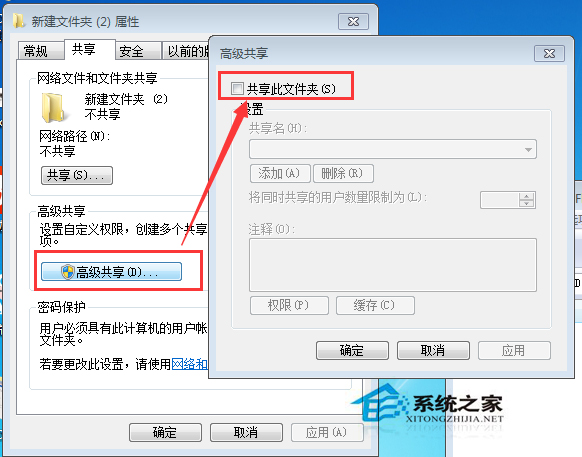
步驟 3:取消共用勾選
- 取消勾選「共用此資料夾」
- 點擊「確定」→ 再點擊「確定」關閉屬性視窗
恢復共用與補充說明
- 需重新共用時:重複上述步驟重新勾選「共用此資料夾」
- 共用名稱、權限、使用者上限等設定會保留,再次啟用即生效
- 批次關閉多個共用:
net share 查看清單 → net share 共用名稱 /delete 逐個刪除
- 完全停用檔案共用服務:服務管理員停用「Server」服務(影響所有共用,不建議常用)
資安最佳實務
- 共用資料夾設定密碼保護(進階共用 → 權限 → 僅授權使用者)
- 定期稽核共用清單,移除不再需要的共用
- 敏感資料加密儲存(BitLocker、EFS、壓縮加密)
- 啟用 Windows 防火牆「檔案和印表機共用」例外規則僅限區域網路
三步驟即時切斷資料夾網路存取,配合定期稽核與權限最小化原則,有效降低區域網路資料外洩風險。