Windows XP Windows 7 Windows 2003 Windows Vista Windows 綜合教學 Linux 系統教學
Windows 10 Windows 8 Windows 2008 Windows NT Windows Server 電腦軟體教學

Win7 如何查詢電腦登入紀錄?開啟稽核功能防隱私外洩

編輯:Win7 系統應用技巧

擔心離開座位時他人動用您的電腦?Windows 7 專業版與旗艦版內建的「群組原則」功能,可設定在登入時顯示先前的登入資訊,讓您輕鬆掌握電腦使用狀況,保護個人隱私。

前置需求

注意:此功能需 Windows 7 專業版或旗艦版支援,家庭版無法使用群組原則編輯器。操作前請先確認系統版本(以滑鼠右鍵點擊「電腦」→「內容」查看)。

設定步驟

  1. 開啟本機群組原則編輯器
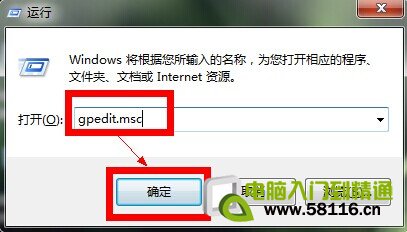
    按下 Win + R 開啟「執行」視窗,輸入 gpedit.msc 並按 Enter。

執行 gpedit.msc

  1. 定位至 Windows 登入選項
    依序展開左側樹狀目錄:
    電腦設定 → 系統管理範本 → Windows 元件 → Windows 登入選項
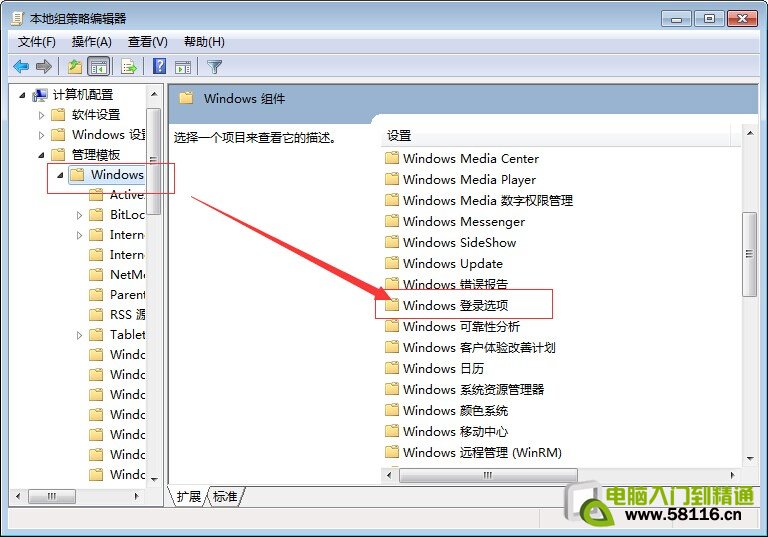
群組原則路徑

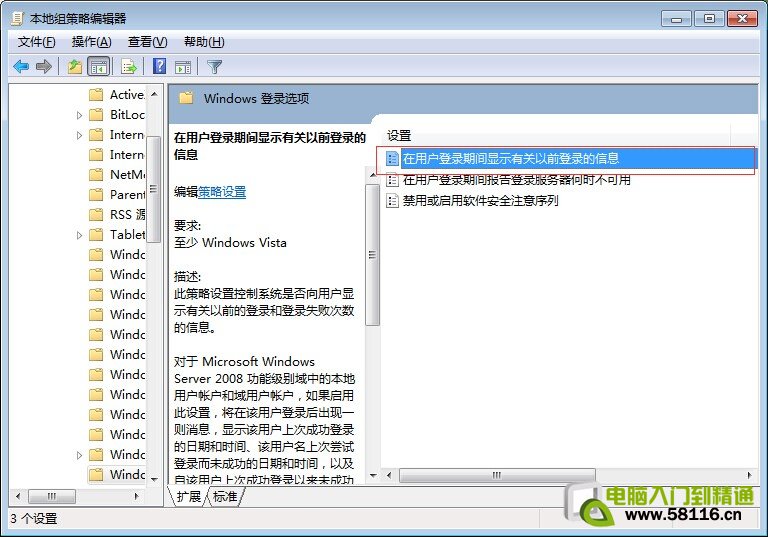
  1. 啟用顯示先前登入資訊
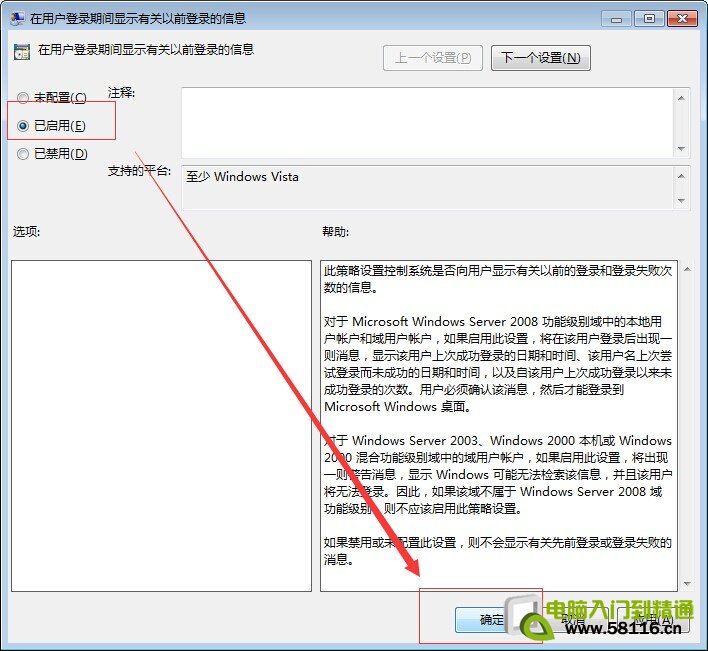
    在右側找到「在使用者登入期間顯示有關先前的登入資訊」,按兩下開啟設定。

顯示先前登入資訊設定

  1. 設為「已啟用」並確定
    選擇「已啟用」,點擊「確定」儲存。

設為已啟用

  1. 下次登入即可查看
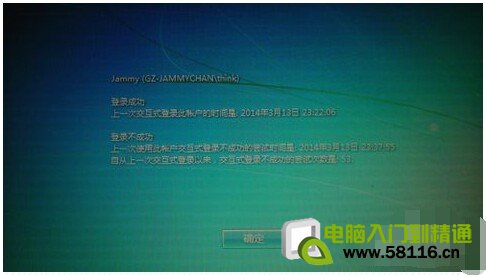
    重新開機或登出後,登入畫面將顯示上次成功登入的時間、失敗嘗試次數等資訊。

登入畫面顯示紀錄

進階應用

若需更詳細的稽核紀錄(如具體操作時間、存取檔案等),可進一步設定「稽核原則」中的「稽核登入事件」與「稽核物件存取」,並透過「事件檢視器」查看安全性日誌。

Copyright © Windows教程網 All Rights Reserved