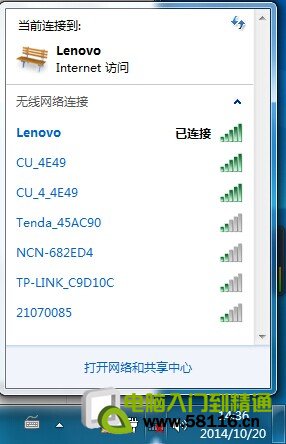
Windows 7 常見問題:無線網路實際已連線可上網,但工作列右下角網路圖標卻顯示紅叉或「未連線」。這通常是 UI 元件未正確接收網路狀態變更所致,透過裝置管理員重新安裝網路介面卡即可修復。
解決步驟
- 開啟電腦管理
控制台 → 「系統及安全性」 → 「管理工具」 → 「電腦管理」。
- 進入裝置管理員
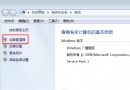
左側選擇「裝置管理員」,右側展開「網路介面卡」。
- 解除安裝所有網路裝置
對每個網路裝置按右鍵選擇「解除安裝」。重要:系統詢問是否刪除驅動程式時,請勿勾選,僅移除裝置本身。
- 掃描硬體變更
點選選單列「動作」 → 「掃描硬體變更」,系統將自動重新偵測並安裝網路裝置。
- 完成
網路圖標應恢復正常顯示連線狀態。
注意事項
- 無需解除安裝「Microsoft Virtual WiFi Miniport Adapter」,此虛擬裝置依附於無線網卡,解除實體網卡時會自動移除。
- 若問題持續,建議更新無線網卡驅動程式至最新版本。