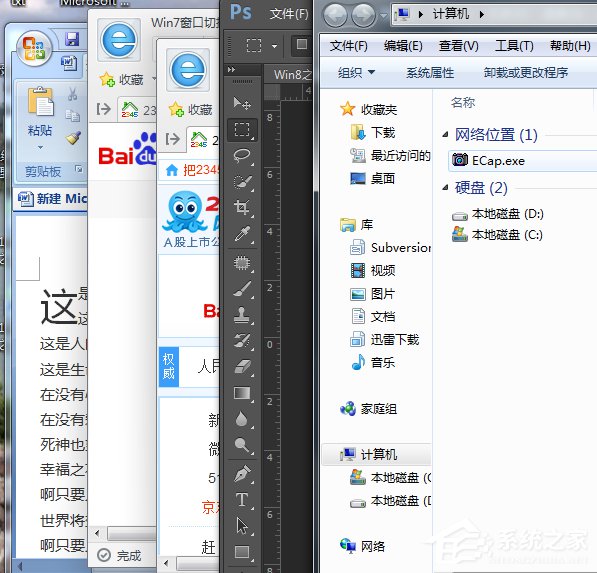
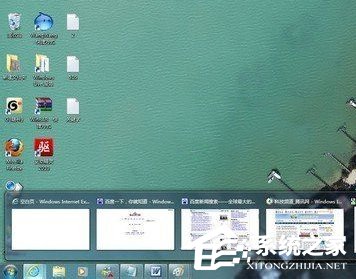
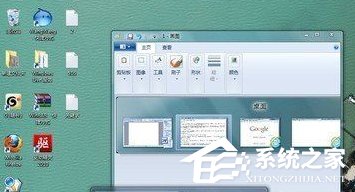
Windows 7 強化視窗切換體驗,提供鍵盤快捷鍵與滑鼠預覽多種模式。本文詳細解析 Alt+Tab 經典切換、Win+Tab 3D Aero Flip 3D、以及任務列滑鼠懸停預覽三大核心操作,並分享進階組合技巧提升多工效率。


| 場景 | 推薦方式 | 理由 |
|---|---|---|
| 鍵盤流、雙手不離鍵盤 | Alt+Tab | 肌肉記憶、切換最快 |
| 同一程式多視窗互切 | Alt+滑鼠點群組+Tab | 縮小範圍、避免誤切他程式 |
| 視覺導向、視窗較少 | Win+Tab / 滑鼠預覽 | 3D 效果/即時預覽直觀 |
| 需關閉特定視窗 | 滑鼠預覽點 × | 無需切入視窗即可關閉 |
熟練掌握這三種模式並根據場景切換,能讓 Win7 多視窗操作效率大幅提升。
Win7 重裝系統後無法刪除 IE 憑證錯誤?MMC 憑證管理單元徹底清除
Win7 可移動磁碟打不開?掃描修復、chkdsk 指令、管理員 CMD、低階格式化四步驟搶救
Windows 7 進階優化十大技巧:磁碟重組參數、IE 增益集分析、任務列修復、Alt+Tab 增強、智慧視窗停用、系統還原調整、放大鏡、不同身分執行、時區指令、音量通訊設定
peeradapter.exe 是什麼進程?Fs2You 網路硬碟上傳下載元件關閉教學
Win 7 內建問題步驟記錄器 (PSR):免裝軟體錄製操作步驟+截圖+註解,遠端求助神器