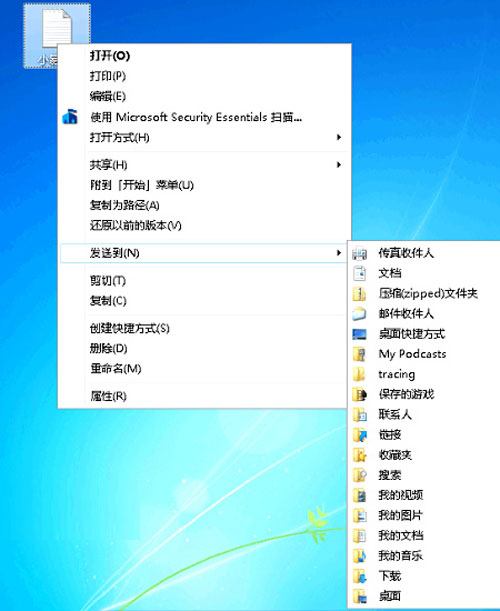
右鍵選單「傳送到」預設僅含少數資料夾(文件、桌面、郵件收件者等)。善用 Shift+右鍵可暫時展開完整清單;永久自訂則透過 shell:sendto 資料夾加入常用目標捷徑,大幅提升檔案分發效率。
暫時展開完整清單
按住 Shift 鍵不放,右鍵點擊檔案 →「傳送到」,選單會顯示所有系統預設目標(含隱藏項)。
永久自訂:加入常用資料夾捷徑
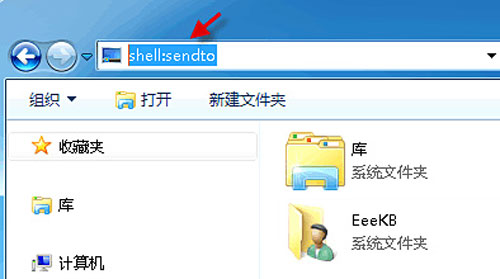
- Win+R → 輸入
shell:sendto → Enter,直接開啟 %AppData%\Microsoft\Windows\SendTo 資料夾。
- 建立目標資料夾捷徑:
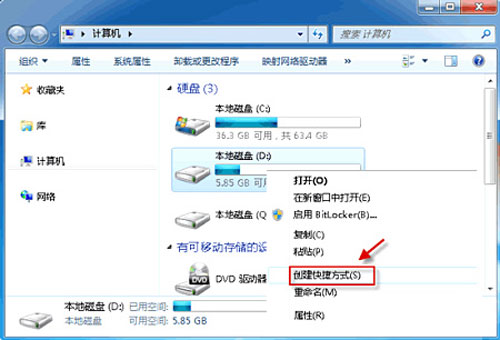
• 在檔案總管右鍵目標資料夾(如 D:\Work)→「建立捷徑」(捷徑會出現在桌面)。
• 或直接在 SendTo 資料夾右鍵 →「新增」→「捷徑」→ 瀏覽選取目標路徑。
- 將捷徑剪下/複製貼上到 SendTo 資料夾。
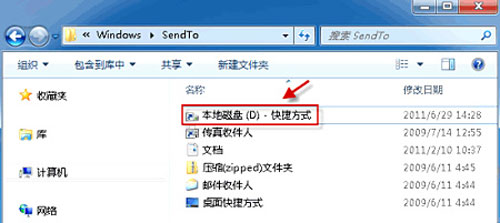
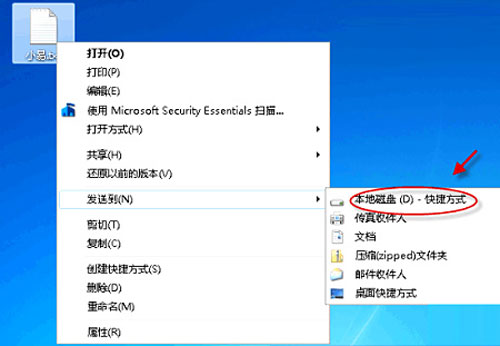
- 完成。右鍵任意檔案 →「傳送到」即出現新選項(如「D:\Work - 捷徑」)。
進階技巧
- 加入應用程式捷徑:將 Notepad++、VS Code、壓縮軟體等捷徑放入 SendTo,實現「右鍵 → 傳送到 → Notepad++」快速編輯。
- 加入壓縮/加密腳本:編寫 .bat/.vbs 腳本放入 SendTo,選取檔案右鍵傳送即可一鍵壓縮/加密/上傳。
- 同步多台電腦:將 SendTo 資料夾納入 OneDrive/Dropbox 同步,多裝置共享自訂選單。
清理無用項目
直接在 SendTo 資料夾刪除不需要的捷徑即可,即時生效。