Win7 開機時反覆彈出「Windows 偵測到硬碟問題」通知,但硬碟 S.M.A.R.T. 數據正常、無壞軌、無異音,多為 DiskDiagnostic 診斷排程誤報。本文教你透過工作排程器永久停用此診斷任務,消除干擾。
誤報成因
- Windows 內建磁碟診斷排程定期掃描,判斷邏輯較敏感,正常磁碟波動也可能觸發
- SSD 控制器回報屬性與傳統 HDD 不同,易被誤判
- 部分主機板 BIOS/RAID 控制器回報格式不標準
停用步驟
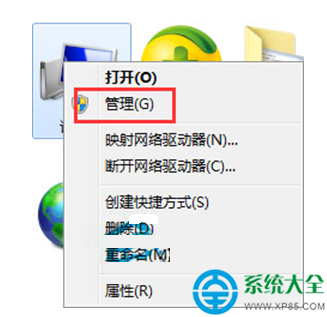
步驟 1:開啟電腦管理
桌面「電腦」右鍵 → 「管理」
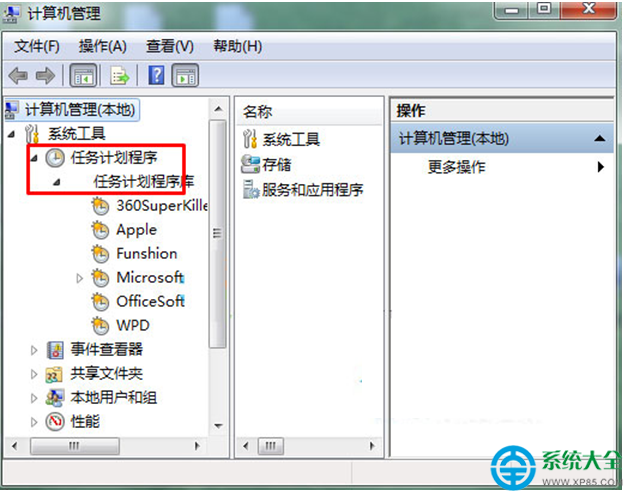
步驟 2:展開工作排程器
左側樹狀目錄:
系統工具 → 工作排程器 → 工作排程器程式庫 → Microsoft → Windows → DiskDiagnostic
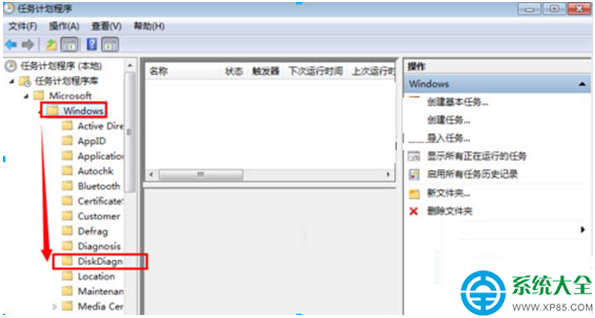
步驟 3:停用診斷任務
- 中間窗格找到 Microsoft-Windows-DiskDiagnosticResolver
- 右鍵 → 「內容」
- 切換至「觸發條件」標籤
- 選中觸發條件 → 「編輯」
- 取消勾選「啟用」→ 確定 → 確定
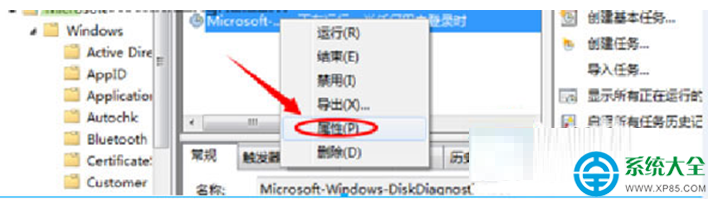
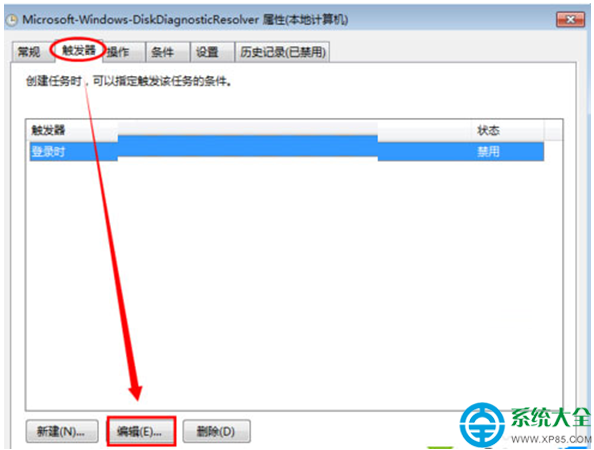
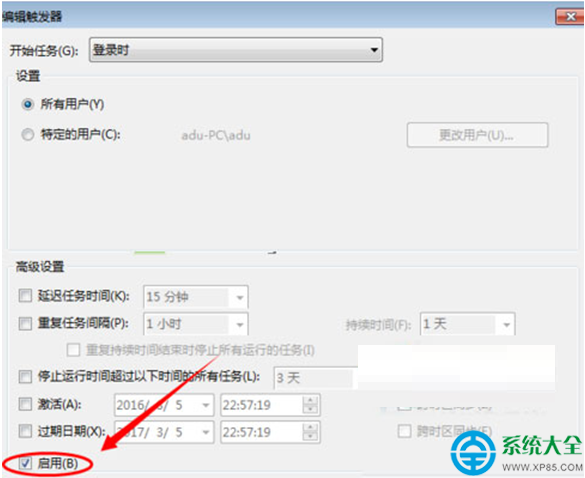
命令列快速停用(管理員 CMD)
schtasks /Change /TN "\Microsoft\Windows\DiskDiagnostic\Microsoft-Windows-DiskDiagnosticResolver" /Disable
重新啟用:將 /Disable 改為 /Enable。
驗證停用成功
- 重新開機,不再彈出硬碟問題通知
- 工作排程器中該任務狀態顯示「已停用」
重要提醒:硬碟健康仍需自行監控
停用系統診斷不代表忽略硬碟健康。建議定期使用:
- CrystalDiskInfo:即時顯示 S.M.A.R.T. 屬性、健康度、溫度
- Victoria / MHDD:低層掃描壞軌(需 DOS/WinPE 環境)
- 廠商工具:Seagate SeaTools、WD Data Lifeguard、Samsung Magician
- 備份策略:3-2-1 原則(3 份備份、2 種媒體、1 份異地)
若硬碟真有問題
若 CrystalDiskInfo 顯示「謹慎」/「壞損」、出現重新配置扇區計數 (05/Reallocated Sectors Count) 增加、尋找壞軌聲音、檔案損毀、系統卡頓:
- 立即備份重要資料
- 不再嘗試修復,直接更換硬碟
- 系統碟建議升級 SSD
精準停用誤報排程,搭配專業工具監控硬碟真實健康狀態,兼顧安靜與資料安全。