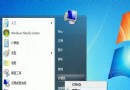
Internet Explorer 暫存資料夾儲存網頁快取、Cookie、離線內容,位於隱藏的 AppData 目錄。本文提供標準路徑、三種快速開啟方法、以及清理暫存的最佳實踐。
C:\Users\[使用者名稱]\AppData\Local\Microsoft\Windows\Temporary Internet Files請將 [使用者名稱] 替換為目前登入的 Windows 帳號。
Win + R → 輸入 shell:cache → 確定
系統自動解析目前使用者的 IE 快取資料夾。
index.dat| 方法 | 適用場景 | 操作 |
|---|---|---|
| IE 內建清理 | 一般使用者 | IE → 工具 → 網際網路選項 → 一般 → 瀏覽歷程記錄 → 刪除 → 勾選暫存網頁檔案 |
| 磁碟清理 | 系統層級清理 | C: 右鍵 → 內容 → 磁碟清理 → 清理系統檔案 → 勾選暫存檔案 |
| 命令列 | 自動化/批次 | RunDll32.exe InetCpl.cpl,ClearMyTracksByProcess 8 (僅暫存檔) |
| CCleaner/BleachBit | 深度清理 | 勾選 Internet Explorer - Temporary Internet Files |
shell:cache 通用網頁開發時需強制重新整理:
Ctrl + F5 或 Ctrl + Shift + R(繞過快取)
或 IE 開發者工具 F12 → 網路 → 「一律從伺服器重新整理」
掌握 shell:cache 指令,秒開 IE 暫存資料夾,清理除錯兩相宜。