Windows 7 安裝字體時出現「無法安裝」、「不是有效的字體檔案」等錯誤,常見原因:C:\Windows\Fonts\desktop.ini 系統檔案損壞、字體檔案格式不支援 (舊版 PostScript Type 1)、權限不足、或字體快取損壞。本文提供系統性修復方案。
C:\Windows\Fonts,若存在 desktop.ini 將其重新命名為 desktop.ini.bak。desktop.ini,雙擊開啟貼上以下內容並儲存:[.ShellClassInfo]
UICLSID={BD84B380-8CA2-1069-AB1D-08000948F534}
desktop.ini →「內容」→ 勾選「唯讀」與「隱藏」→ 確定。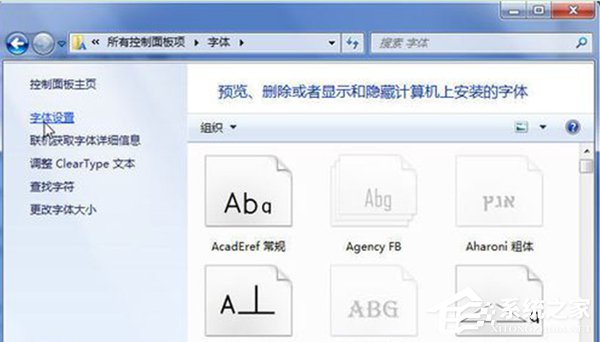
| 現象 | 可能原因 | 解決方案 |
|---|---|---|
| 提示「不是有效字體檔案」 | 檔案損壞/格式不支援 (如 .pfb/.pfm Type 1) | 重新下載 .ttf/.otf 格式;使用 TransType 轉換 |
| 安裝後字體不顯示/亂碼 | 字體快取損壞 | 刪除 C:\Windows\System32\FNTCACHE.DAT 重啟 |
| 「存取被拒絕」 | Fonts 資料夾權限異常 | 右鍵 Fonts → 安全性 → 確保 Users/Administrators 有寫入權限 |
| 部分軟體無法識別新字體 | 軟體字體快取未更新 | 重啟軟體或執行 fc-cache -fv (需安裝 fontconfig) |
若以上均無效,考慮系統元件深度損壞,建議:
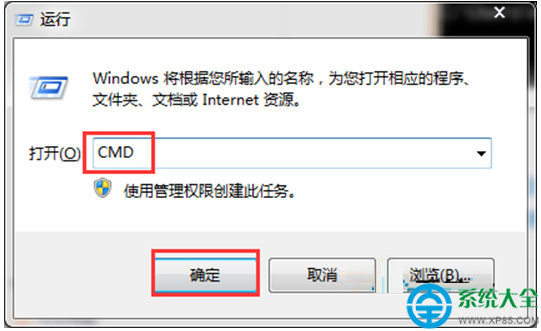
① 執行 sfc /scannow 修復系統檔案;
② 就地升級修復 (掛載 Win7 ISO → 執行 setup.exe 選擇「升級」);
③ 重裝系統 (備份資料後)。