實體記憶體 (RAM) 不足時,Windows 使用硬碟空間模擬記憶體即「虛擬記憶體」(分頁檔 pagefile.sys)。適當增加虛擬記憶體可緩解記憶體壓力,但速度遠慢於 RAM,無法根本替代加裝記憶體。本文說明 Win7 手動設定虛擬記憶體大小的標準流程與建議數值。
設定步驟
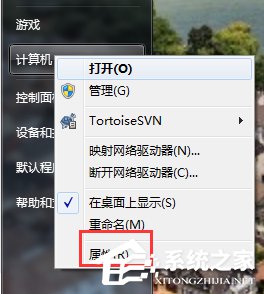
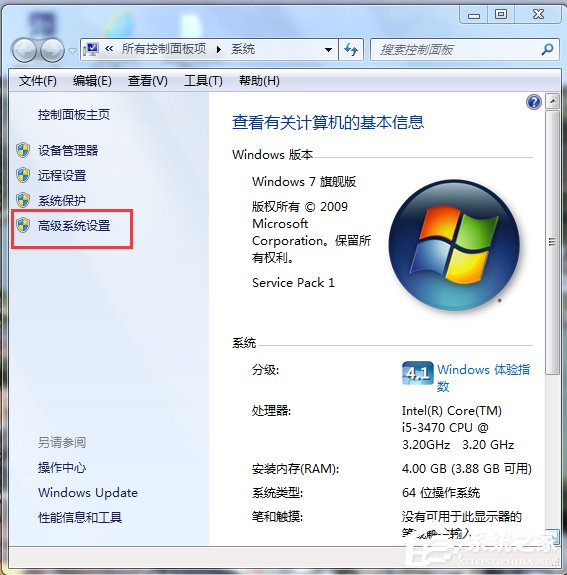
- 右鍵「電腦」→「內容」→ 左側「進階系統設定」。
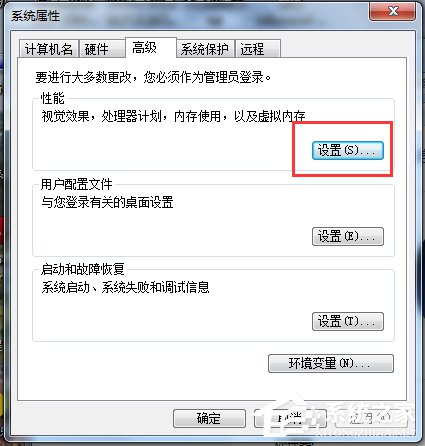
- 「進階」索引標籤 →「效能」區塊點擊「設定」。
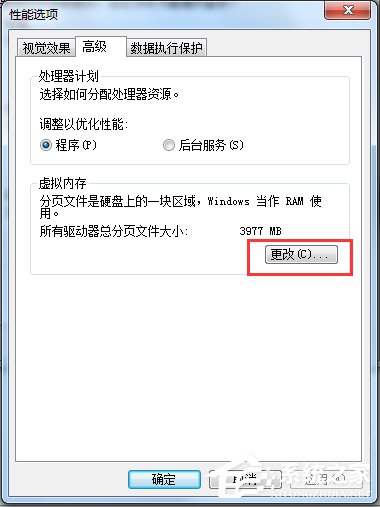
- 「進階」索引標籤 →「虛擬記憶體」區塊點擊「變更」。
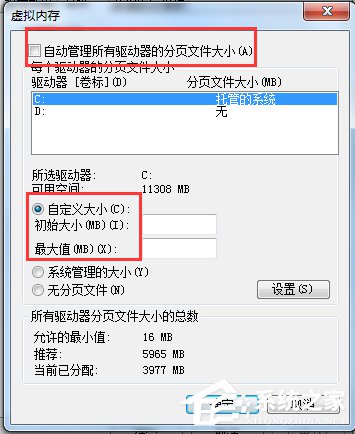
- 取消勾選「自動管理所有磁碟機的分頁檔大小」。
- 選擇系統槽 (通常 C:),選擇「自訂大小」:
初始大小 (MB):建議 = 實體記憶體大小 (例:4GB RAM → 4096 MB)
最大值 (MB):建議 = 實體記憶體 × 2 (例:4GB RAM → 8192 MB)
註:32 位系統最大可用 4GB 虛擬記憶體;SSD 建議固定初始=最大值減少寫入擦寫。
- 點擊「設定」→ 確定 → 確定 → 重新啟動電腦生效。
建議與注意
- 優先加裝實體記憶體:虛擬記憶體僅為緩衝,頻繁分頁會嚴重拖慢系統 (硬碟指示燈狂閃)。
- 不要設在多顆磁碟:僅在系統槽或最快的 SSD 設定一組分頁檔,多磁碟分散反而降低效能。
- 監控分頁檔使用率:效能監視器 (perfmon) 觀察「分頁檔使用率」,長期 > 70% 應加裝 RAM。
- 關閉分頁檔風險:記憶體滿載時程式直接崩潰/系統藍畫面,不建議關閉。