Windows XP Windows 7 Windows 2003 Windows Vista Windows 綜合教學 Linux 系統教學
Windows 10 Windows 8 Windows 2008 Windows NT Windows Server 電腦軟體教學

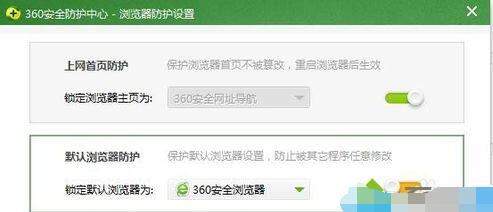
Win7 將 360 瀏覽器設為預設瀏覽器圖文教學 (透過 360 安全衛士)

編輯:Win7 系統應用技巧

操作步驟

  1. 開啟 360 安全衛士 主介面。
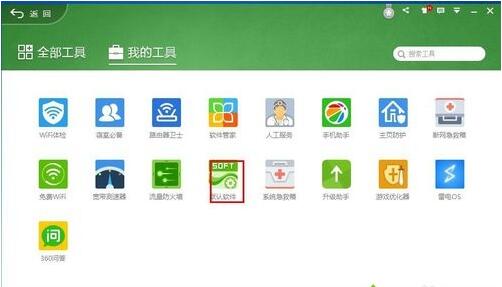
  2. 點擊右下角「更多」 (或「工具箱」/「所有工具」)。
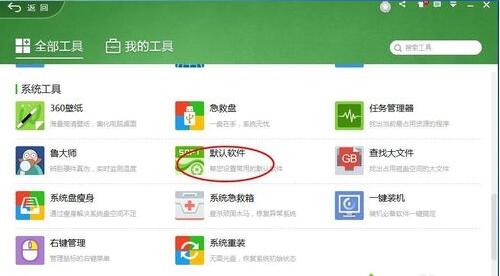
  3. 進入「所有工具」頁面,若「我的工具」中已有「預設軟體」可直接點入;否則在「系統工具」分類中找到「預設軟體設定」。
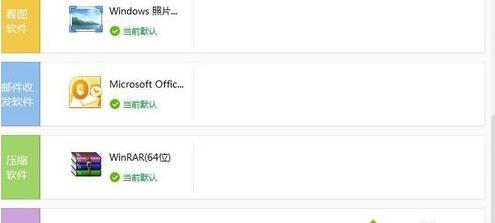
  4. 在「預設軟體設定」介面,找到「網頁瀏覽」或「HTML 文件」項目。
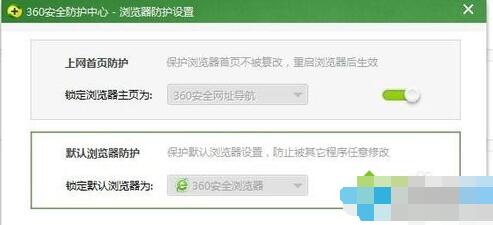
  5. 點選右側下拉選單,選擇「360 安全瀏覽器」或「360 極速瀏覽器」。
  6. 按「確定」/「套用」,完成設定。

替代方法:Windows 原生設定

  1. 控制台 → 程式 → 預設程式 → 設定預設程式。
  2. 左側選擇「360 瀏覽器」 → 右側點選「將這個程式設為預設」或「選擇此程式開啟的預設值」。

注意事項

  • 360 安全衛士介面版本更新頻繁,入口名稱可能略有不同 (「更多」、「工具箱」、「全部工具」),核心邏輯皆為「系統工具 → 預設軟體」。
  • 設定後,點擊連結、開啟 .html/.htm 檔案、PDF (若關聯) 將預設用 360 瀏覽器開啟。
Copyright © Windows教程網 All Rights Reserved