Windows 7 程式提示缺少 DLL 或需重新註冊 DLL 時,使用 regsvr32 指令手動註冊/解除註冊。標準語法與缺失檔案處理流程如下。
regsvr32 "完整路徑\檔案名.dll"
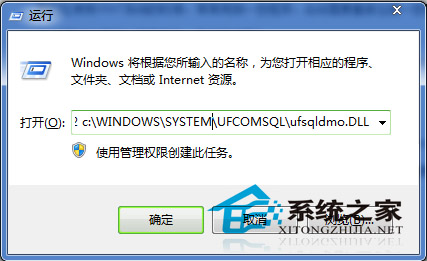
範例:註冊 ufsqldmo.dll 位於 C:\Windows\System\UFCOMSQL\:
regsvr32 "C:\Windows\System\UFCOMSQL\ufsqldmo.dll"
regsvr32 /u "完整路徑\檔案名.dll"
C:\Windows\System32\ (64 位元系統 32 位元 DLL 放 SysWOW64)。regsvr32 "C:\Windows\System32\ufsqldmo.dll" 註冊。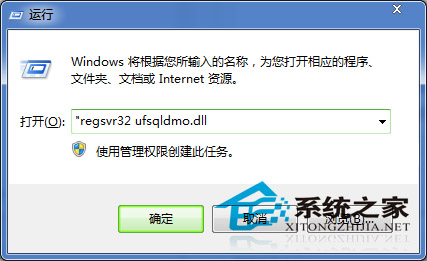
regsvr32 msxml3.dll / msxml6.dll (XML 解析器)regsvr32 jscript.dll / vbscript.dll (腳本引擎)regsvr32 wshom.ocx / wshext.dll (WSH 主機)regsvr32 shell32.dll (殼層擴充)regsvr32 執行 (WoW64 自動導向)sfc /scannow 修復而非手動註冊掌握 regsvr32 可解決任何 DLL 註冊問題,免賴自動修復工具。