Windows XP Windows 7 Windows 2003 Windows Vista Windows 綜合教學 Linux 系統教學
Windows 10 Windows 8 Windows 2008 Windows NT Windows Server 電腦軟體教學

Win7 透過登錄啟用立體聲混音 (Stereo Mix) 錄製系統聲音

編輯:Win7 系統應用技巧

Windows 7 錄音裝置清單預設隱藏「立體聲混音」, 無法錄製系統播放聲音 (內錄)。透過登錄編輯器新增 DigitalStereoMix 與 DigitalInputMonitor 二進位值可喚醒此功能。

登錄啟用步驟

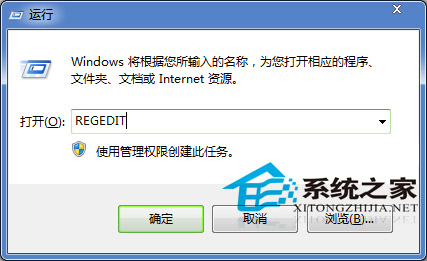
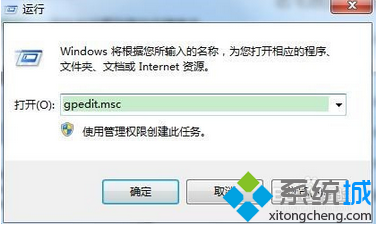
  1. Win+R → regedit 開啟登錄編輯器。
  2. 執行 regedit 開啟登錄編輯器

  3. 定位 (建議直接搜尋 EnableInputMonitor 定位) :
    HKEY_LOCAL_MACHINE\SYSTEM\CurrentControlSet\Control\Class\{0005}\Settings\filter\Rear
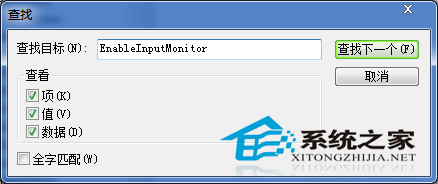
  4. 登錄編輯器定位 Rear 濾鏡設定

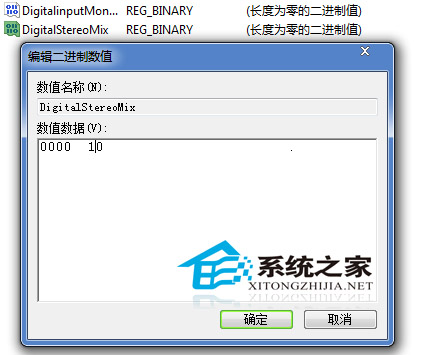
  5. 右側空白處右鍵 → 新增 →「二進位值」 → 分別建立:
     DigitalInputMonitor → 數值資料 01
     DigitalStereoMix → 數值資料 01
  6. 新增二進位值 DigitalStereoMix 數值 01

  7. 關閉登錄編輯器,重新開機。

驗證與效果

  1. 控制台 →「音效」→「錄音」索引標籤 → 右鍵空白處勾選「顯示停用的裝置」 → 出現「立體聲混音」 → 右鍵「啟用」。
  2. 錄音控制面板新增「輸入監視器」, 可即時監聽麥克風輸入 (MIC 回放)。

成因與替代方案

  • 立體聲混音消失常因優化工具 (如 360、優化大師) 停用/隱藏相關音訊端點
  • 現代替代:啟用 WASAPI 迴路錄音 (支援 Audacity、OBS 等軟體直接選擇「WASAPI loopback」裝置,無需立體聲混音)
  • Realtek 高解析音效管理器 →「連接器設定」→ 勾選「前座板偵測」有時可自動喚醒

登錄法為傳統相容性方案,WASAPI 迴路錄音為現代標準做法,建議雙重掌握。

Copyright © Windows教程網 All Rights Reserved