想在 Mac 上執行 Windows 7?Parallels Desktop 提供直觀的虛擬機器建立流程,支援從 ISO、DVD、USB 等多種來源安裝,並能實現 Mac 與 Windows 的無縫整合。以下是詳細安裝指南。
安裝流程
- 開啟 Parallels Desktop → 「檔案」→「新增」。
- 準備 Windows 7 安裝來源:插入 DVD、連接 USB 安裝碟,或準備好 ISO 映像檔。
- 選擇「從 DVD 或映像檔安裝 Windows 或其他作業系統」,Parallels 會自動掃描可安裝的作業系統。
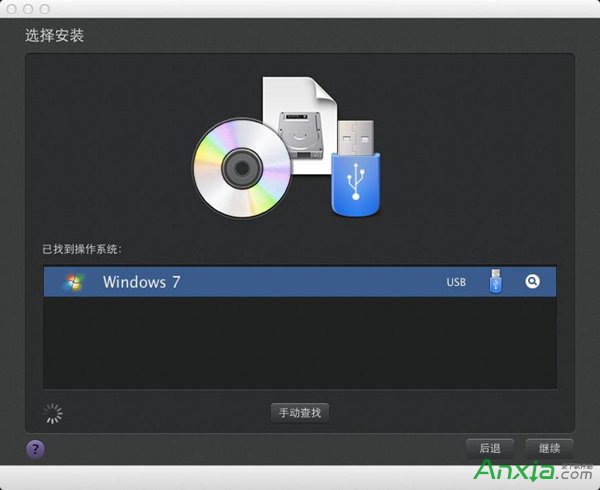
- 若未自動偵測,點選「本地尋找」手動指定來源(DVD、ISO、USB)。
- 勾選「快速安裝」(建議保持),Parallels Tools 將自動安裝以支援共用剪貼簿、拖放檔案、動態調整解析度等功能。
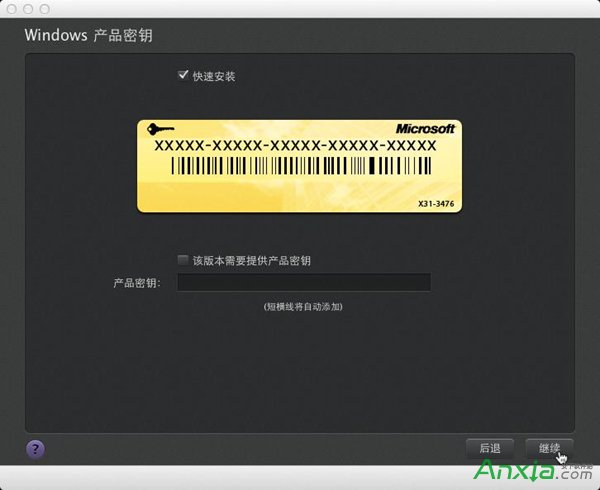
- 選擇 Windows 整合模式:「如同 Mac」(應用程式像 Mac 原生 app 一樣運行)或「如同 PC」(在獨立視窗中顯示完整 Windows 桌面)。
- 指定虛擬機儲存位置(預設在「文件」→「Parallels」資料夾),可勾選「與 Mac 其他使用者共用」。
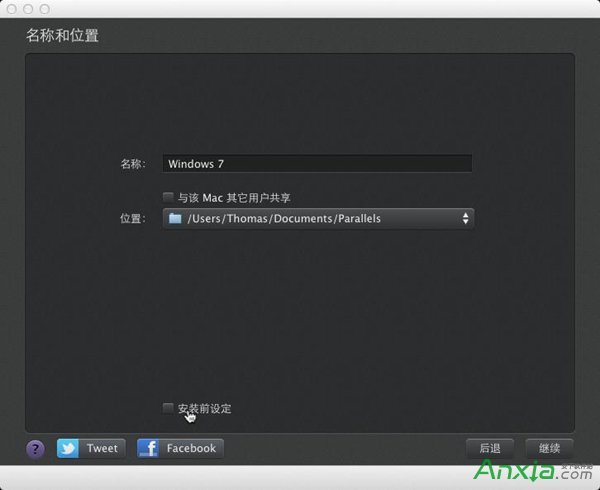
- 點選「繼續」開始自動安裝 Windows 7。安裝完成後,Parallels Tools 會自動安裝並提示重新啟動 Windows。
- 首次啟動會建立密碼為空的 Administrator 帳號,強烈建議立即修改密碼。
提示:Parallels Desktop 支援 ISO、DMG、CUE、CCD 等多種映像格式。若需調整記憶體、CPU 核心數等資源,可在虛擬機關機狀態下於「設定」中修改。