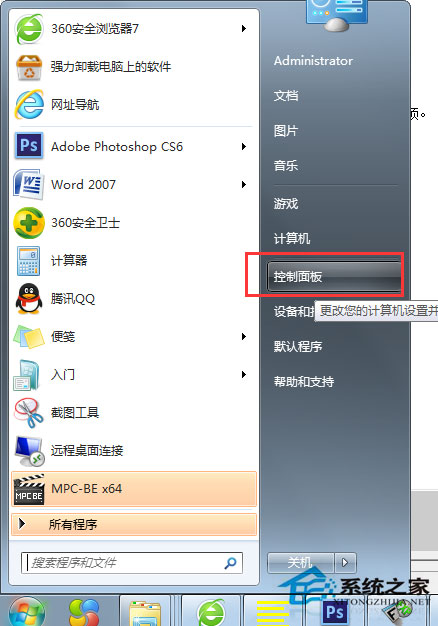
UAC(使用者帳戶控制)預設開啟以保護系統安全,但頻繁彈窗確認確實干擾工作流。Win7 提供滑桿式四級調整,最低等級即「從不通知」,實質關閉 UAC 提示。
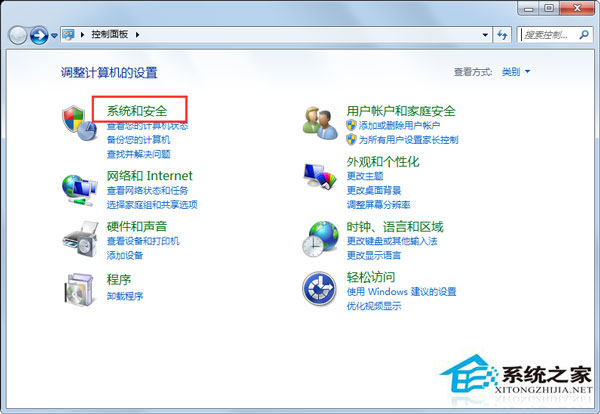
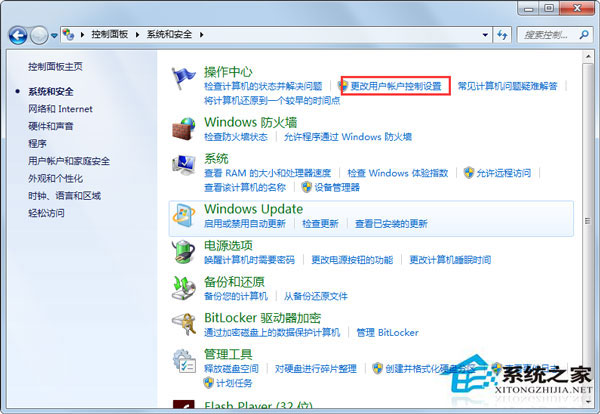
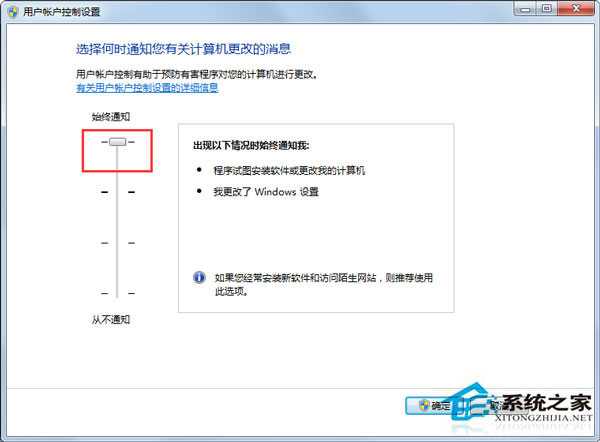
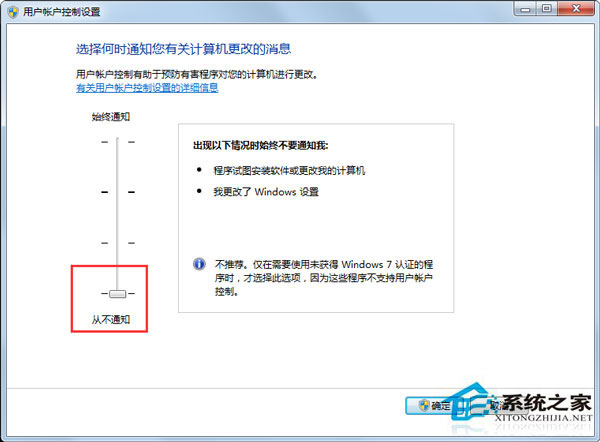
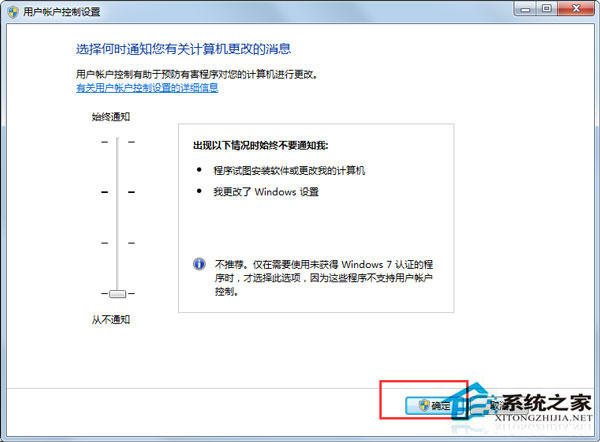
| 等級 | 行為 | 適用場景 |
|---|---|---|
| 永遠通知(最高) | 程式變更、使用者變更皆彈窗 | 高安全需求、公用電腦 |
| 預設(次高) | 僅程式變更彈窗 | 日常辦公、一般家用 |
| 僅通知我不安全的桌面 | 不切換安全桌面,僅閃爍任務列 | 需兼顧效率與提醒 |
| 從不通知(最低) | 完全不提示,等同關閉 UAC | 純離線環境、資深使用者 |
HKEY_LOCAL_MACHINE\SOFTWARE\Microsoft\Windows\CurrentVersion\Policies\System\EnableLUA = 0(需重啟)。