Windows XP Windows 7 Windows 2003 Windows Vista Windows 綜合教學 Linux 系統教學
Windows 10 Windows 8 Windows 2008 Windows NT Windows Server 電腦軟體教學

Win7 旗艦版安裝 JRE 無反應解決:檢查安裝包、Installer 服務、環境變數、64 位元相容性

編輯:Win7 系統應用技巧

Windows 7 旗艦版安裝 Java Runtime Environment (JRE) 雙擊安裝包無反應,常見於安裝包損壞、Windows Installer 服務未啟動、環境變數衝突、32/64 位元不匹配。本文提供四階段排查方案。

排查階段一:安裝包與權限

  1. 重新下載 JRE 離線安裝包 (官網 java.com),建議下載 32 位元版 (x86) 相容性最佳
  2. 右鍵安裝包 →「以系統管理員身分執行」

排查階段二:Windows Installer 服務

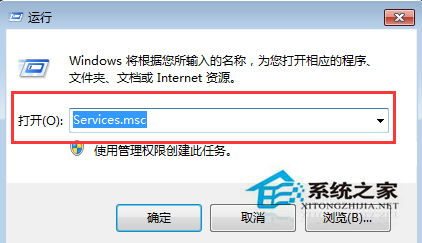
  1. Win + R → services.msc
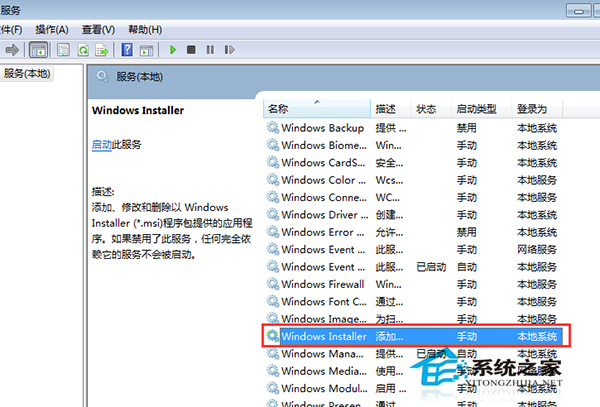
  2. 找到 Windows Installer
  3. 雙擊 → 啟動類型:「自動」/「手動」 → 點擊「啟動」→「確定」

Windows Installer 服務屬性

服務啟動狀態

排查階段三:環境變數設定 (Oracle 官方建議)

  1. 右鍵「電腦」→「屬性」→「進階系統設定」→「環境變數」
  2. 系統變數 →「新增」:
    • 變數名:JAVA_HOME
    • 變數值:JRE 安裝路徑 (如 C:\Program Files\Java\jre1.8.0_xxx)
  3. 編輯 Path 變數 → 在最前面新增 %JAVA_HOME%\bin
  4. 確保 %SystemRoot%\System32 中的 java.exe 不會優先被呼叫

排查階段四:64 位元系統相容性

  • 64 位元 Win7 建議安裝 64 位元 JRE (x64 版本)
  • 瀏覽器執行 Applet 時:需使用 64 位元 IE (開始 → 所有程式 → Internet Explorer 64-bit) 或 64 位元 Firefox
  • 確認 shell32.dll 正確註冊:Win + R → regsvr32 shell32.dll

JRE 版本選擇建議

  • Java 8 (1.8.x):長期支援 (LTS),企業應用相容性最佳
  • Java 11/17/21:較新 LTS 版本,新專案優先考慮
  • 避免:Java 9/10/12/13/14/15/16/18/19/20 (非 LTS,支援週期短)

驗證安裝成功

cmd → java -version
# 應顯示類似:
# java version "1.8.0_361"
# Java(TM) SE Runtime Environment (build 1.8.0_361-b09)
# Java HotSpot(TM) 64-Bit Server VM (build 25.361-b09, mixed mode)

依序排查安裝包、Installer 服務、環境變數、位元匹配,可解決 95% JRE 安裝無反應問題。企業環境建議統一使用 MSI 企業部署版並透過群組原則分發。

Copyright © Windows教程網 All Rights Reserved