Windows 7 內建掃描功能可直接呼叫已安裝的掃描儀/複合機進行文件數位化,無需第三方軟體。本文教您透過「裝置和印表機」介面完成掃描操作。
前置條件
- 掃描儀/複合機已透過 USB/網路正確連接並安裝驅動
- 裝置管理員/裝置和印表機中顯示綠色勾勾正常圖示
掃描操作步驟
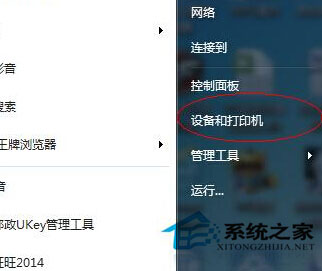
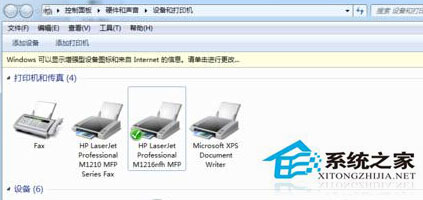
步驟 1:開啟裝置和印表機
「開始」→「裝置和印表機」。
步驟 2:確認裝置就緒
列表中目標掃描儀/印表機圖示應有綠色勾勾標記,表示連線正常。
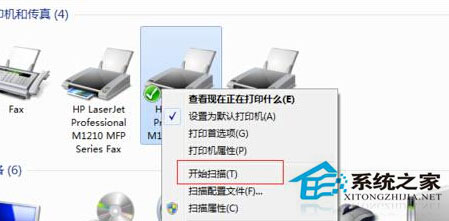
步驟 3:啟動掃描
- 右鍵目標裝置圖示 →「開始掃描」
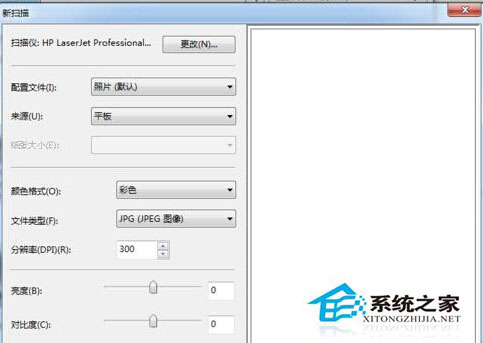
- 彈出「新掃描」視窗
步驟 4:設定掃描參數並執行
- 文件類型:照片、文件、自訂
- 色彩模式:彩色、灰階、黑白
- 解析度 (DPI):150 (文件)、300 (標準)、600 (高細節/OCR)
- 檔案格式:JPG、PNG、PDF、TIF、BMP
- 將文件放置掃描平台玻璃面 → 蓋上蓋子 → 點擊「掃描」
步驟 5:儲存掃描結果
掃描完成後預覽 → 點擊「儲存」→ 選擇資料夾/檔名 → 完成。
進階應用
- Windows Fax and Scan:開始 → 所有程式 → Windows Fax and Scan → 更豐富的掃描/傳真管理介面
- 自動文件送紙器 (ADF):支援 ADF 的複合機可批次掃描多頁文件
- OCR 文字辨識:掃描為 PDF/圖片後,使用 OneNote、Adobe Acrobat、線上 OCR 工具轉文字
- 網路掃描:支援網路掃描的裝置需在「裝置和印表機」→「新增印表機」→「網路印表機」正確設定
Win7 內建掃描功能簡單易用,滿足日常文件數位化需求,配合 OCR 工具可實現紙本文件快速電子化與可搜尋化。