Windows 7 的「系統設定公用程式」 是進階使用者必備工具,可管理開機啟動項、服務、啟動參數、工具清單等。常用於停用不必要的開機自啟程式加快開機速度、診斷啟動問題、切換診斷模式/選擇性啟動。以下說明多種開啟方式與常用操作。
開啟方式
方法一:執行指令
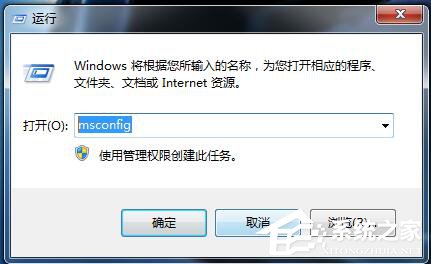
- Win+R 開啟「執行」對話方塊。
- 輸入
msconfig 按 Enter。
方法二:開始選單搜尋
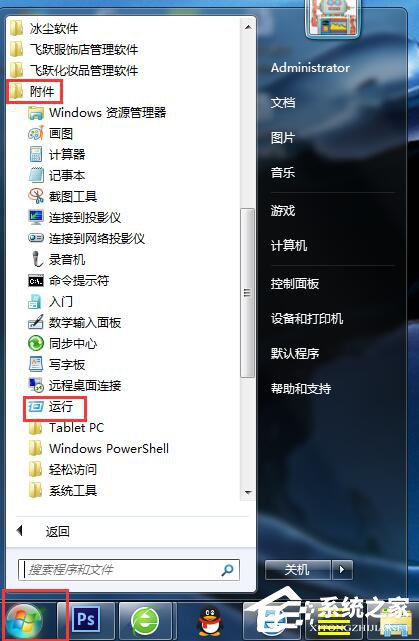
- 點擊「開始」 → 搜尋框輸入
msconfig 或「系統設定」。
- 點擊搜尋結果開啟。
方法三:命令提示字元(需管理員權限)
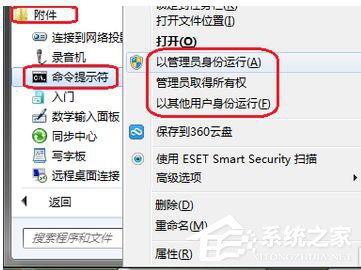
- 「開始」 → 「所有程式」 → 「附屬應用程式」 → 右鍵「命令提示字元」 → 「以系統管理員身分執行」。
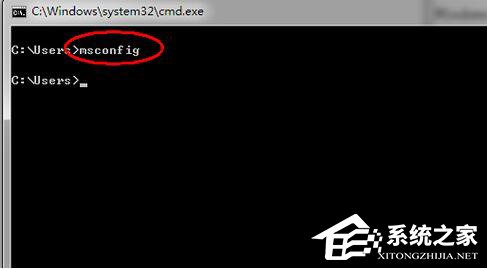
- 輸入
msconfig 按 Enter。
主要索引標籤與常用操作
一般:啟動模式選擇
- 正常啟動:載入所有裝置驅動程式與服務(預設)。
- 診斷啟動:僅載入基本裝置驅動程式與服務(類似安全模式但有圖形介面)。
- 選擇性啟動:自訂載入「系統服務」與「啟動項」,適合排錯。
開機:管理開機參數
- 設定預設作業系統、逾時秒數、進階選項(處理器數目、最大記憶體、PCI 鎖定等)。
- 多重開機環境常用。
服務:管理系統服務
- 建議勾選「隱藏所有 Microsoft 服務」,僅顯示第三方服務。
- 取消勾選不需要的服務(如廣告軟體、多餘更新服務),點擊「套用」需重開機生效。
- 警告:勿隨意停用不明服務,可能導致系統功能異常。
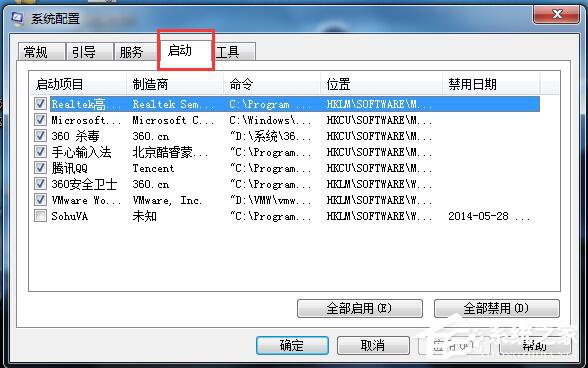
啟動:管理開機自啟程式
- 列出所有登錄在
HKLM\Software\Microsoft\Windows\CurrentVersion\Run 等位置的啟動項。
- 取消勾選不需要隨開機啟動的程式(如雲端同步、遊戲平台、媒體播放器等)。
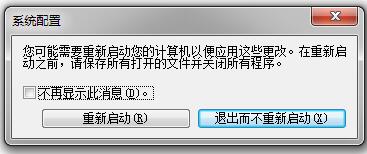
- 點擊「套用」 → 選擇「重新啟動」或「不重新啟動」(下次開機生效)。
工具:快速存取系統工具
- 內建事件檢視器、效能監視器、登錄編輯器、命令提示字元、系統資訊、工作排程器等快捷啟動按鈕。
重開機後的提示視窗處理
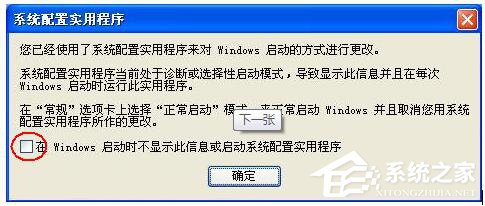
- 重開機登入後會彈出「系統設定公用程式」提示視窗。
- 務必勾選「不再顯示此訊息」或「在 Windows 啟動時不再顯示此訊息」,否則每次開機都會彈出。
進階:以其他使用者身分執行
受限帳號無法存取 msconfig 時,可用「執行方式」:
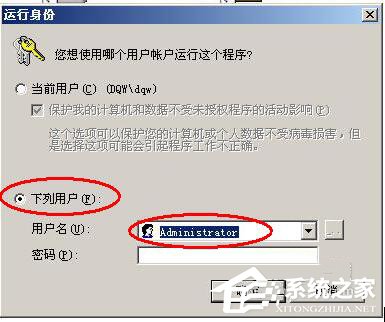
- 右鍵「命令提示字元」 → 「以其他使用者身分執行」(XP 為「執行身分」)。
- 輸入管理員帳號密碼 → 在 DOS 視窗輸入
msconfig。
熟練使用 msconfig,能有效精簡開機流程、排解軟體衝突、診斷系統問題,是 Win7 維護利器。