Windows 7 內建「錄音機」,無需安裝第三方軟體即可錄製麥克風聲音或系統內部音訊,並儲存為 .wma 檔案。以下教您從啟動錄音機、建立桌面捷徑、錄製、儲存到桌面的完整流程。
操作步驟
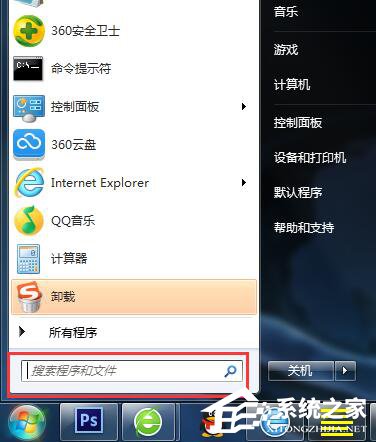
1. 尋找並啟動錄音機
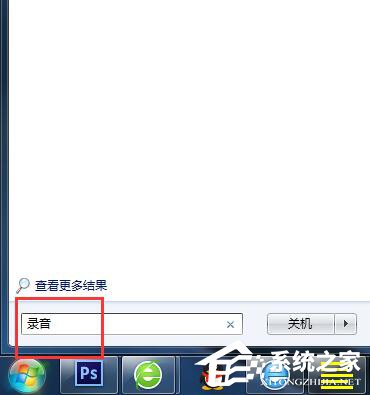
- 點擊「開始」 → 搜尋框輸入「錄音」。
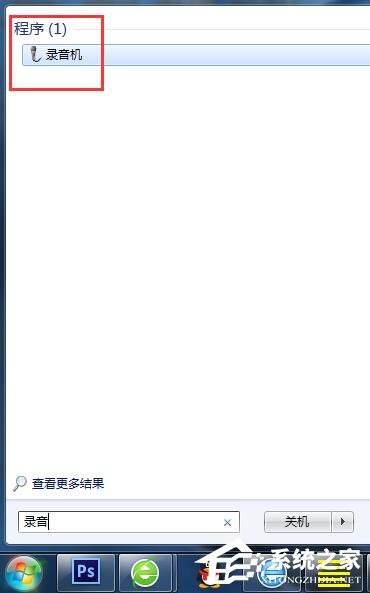
- 搜尋結果出現「錄音機」,點擊開啟。
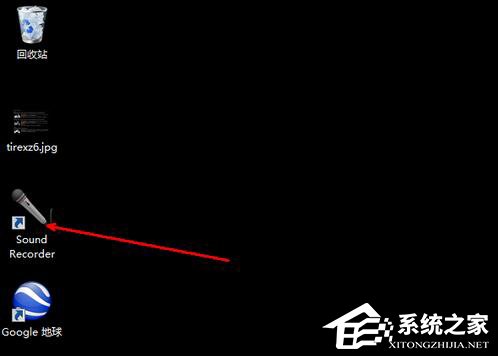
- 建議:按住「錄音機」拖曳到桌面建立捷徑,方便日後快速啟動。
2. 開始錄音
- 雙擊桌面捷徑開啟錄音機。
- 確認麥克風已連接且啟用(控制台 → 音效 → 錄音索引標籤 → 選中麥克風 → 內容 → 層級調整音量、取消靜音)。
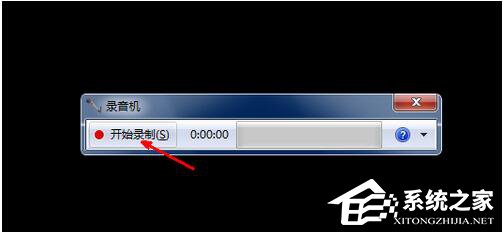
- 點擊「開始錄音」紅色圓形按鈕。
3. 停止錄音並儲存到桌面
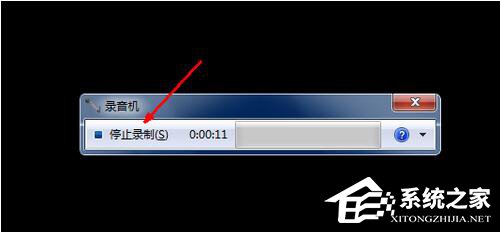
- 錄製完成點擊「停止錄音」方形按鈕。
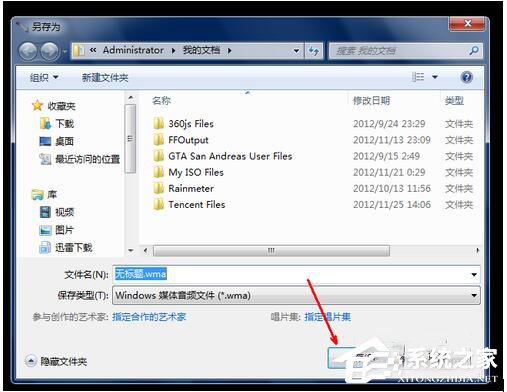
- 彈出「另存新檔」對話方塊:
- 儲存位置:選擇「桌面」。
- 檔名:輸入可識別名稱(如 20240115_會議紀錄)。
- 儲存類型:預設 .wma(Windows Media Audio),相容性佳、檔案較小。
- 點擊「儲存」,檔案即寫入桌面。
進階:錄製電腦內部聲音(立體聲混音)
預設僅錄麥克風。若要錄製系統播放的聲音(音樂、影片、會議聲音):
- 控制台 → 音效 → 錄音索引標籤 → 空白處右鍵 → 勾選「顯示已停用的裝置」與「顯示已中斷連線的裝置」。
- 找到「立體聲混音」 → 右鍵「啟用」 → 設為「預設裝置」。
- 屬性 → 層級 → 調整音量、取消靜音。
- 重新開啟錄音機即可錄製系統聲音。
> 注:部分聲音卡驅動不提供「立體聲混音」,可使用虛擬音訊纜線或第三方錄音軟體。
檔案格式與相容性
- .wma:Win7 內建支援,Windows Media Player、Groove 音樂、VLC 皆可播放。
- 需轉 .mp3 可用線上轉檔或 Format Factory、Freemake Audio Converter 等工具。
善用內建錄音機,快速完成語音備忘、會議紀錄、線上課程錄製,檔案直接落在桌面方便管理。