筆記型電腦電池「充不滿」(停在 80%、96%、99% 等) 現象普遍,原因涵蓋電源管理保護機制、電芯老化、電池校正偏移、長期未使用導致過放電鎖死等。本文系統整理六大診斷與修復方案,從輕量設定調整到深度硬體處理。
現象分類與對應方案
1. 電源管理模式設為「最長續航/電池保護」導致主動截停充電 (最常見、非故障)
- 現象:電池充至 80%/96% 停止,顯示「已接通電源,未充電」。
- 原因:廠商預設保護模式 (聯想/ThinkPad、華碩、戴爾等) 限制充電上限延長電池壽命 (鋰電池淺充淺放壽命最長)。
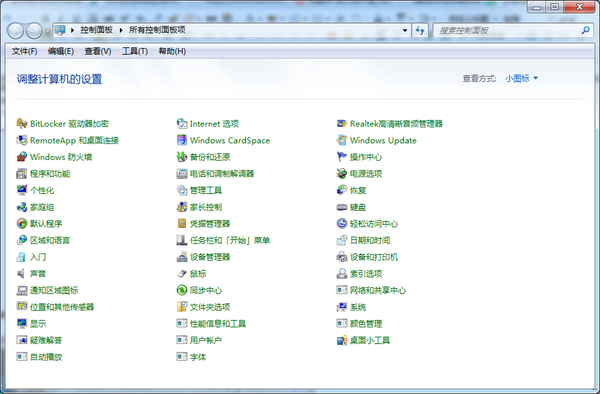
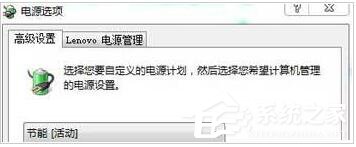
- 解決:控制台 → 電源選項 → 選擇「高效能」或自訂計劃 → 「變更進階電源設定」→「電池」→「電池保護模式」/「充電閾值」設為「關閉」或 100%。

2. 電池校正偏移 (顯示電量與實際電量不符)
症狀:電量跳躍 (如 50% 直接降至 10%)、充滿顯示 100% 實際續航極短、或充不滿 100%。
方案 A:Windows 7 內建校正 (適用升級 Win7 的舊筆電)
- 電源選項 → 選擇「高效能」計劃。
- 「變更計劃設定」→「使用電池」所有項目設為「永不」 (關閉螢幕、睡眠、休眠) → 亮度設為最大。
- 「變更進階電源設定」→「無線介面卡設定」→「省電模式」→「使用電池」設為「最大效能」。
- 「電池」→「低電量通知」→「使用電池」設為「關閉」。
- 儲存 → 關閉所有程式 → 充滿電 → 拔除 AC → 純電池使用至自動關機 (深度放電) → 關機狀態充滿電。
方案 B:廠商專用校正工具 (最推薦、成功率最高)
- 聯想/ThinkPad:Energy Management / Vantage →「電池精度修正」/「電池校準」→ 按提示充滿 → 放電 → 充滿。
- 華碩 (ASUS):開機按 F2 進 BIOS →「Power」→「Start Battery Calibration」→ 依畫面提示充滿 → 拔 AC 放電至關機 → 接 AC 充滿。
- 戴爾:Dell Power Manager / Command | Configure →「電池校準」。
- 惠普 (HP):HP Support Assistant →「電池檢查」→「校準」。
方案 C:第三方軟體 Batcal (通用)
- 充滿電 → 執行 Batcal →「Set Slow Discharge」→「Begin Calibration」→ 選擇「便攜/袖珍式」電源計劃、所有項目「永不」、關閉螢幕保護 → 確定開始放電。
- 放電完成提示拔除 AC → 系統自動關機 → 接 AC 正常充電。
3. 電芯老化/損壞 (硬體故障,軟體無法根治)
- 徵兆:設計容量衰減 > 40%、充電極慢/極快、電池鼓包、發燙、系統報告「建議更換電池」。
- 方案:更換原廠/優質副廠電芯 (建議原廠授權維修)、或專業維修店**更換電芯保留保護板** (成本較低但需技術)。
- 深度放電 (0V 閘值以下) 嘗試激活:極高風險,可能導致電池永久報廢/起火,**非專業人士勿嘗試**。
4. 長期未使用導致過放電鎖死 (保護板切斷輸出)
- 現象:電池電壓 < 2.5V/節,插電無反應、不充電、不開機。
- 激活處理 (專業操作):專用充電器微電流 (C/100-C/50) 慢充至單體 3.0V 以上 → 正常充電流程 → 循環充放 3 次驗證。嚴禁直接大電流衝擊。
5. BIOS/EC 固體舊版本相容性問題
- 更新 BIOS/EC 至廠商官網最新版,常修復電池識別、充電閾值、風扇聯動等問題。
6. 日常養護黃金法則 (延長電池壽命)
| 誤區 | 正確做法 |
|---|
| 長期插電不拔電池 | 長期交流電源使用 (超過 2 週) 建議電池充至 50-60% 取出陰涼處保存,每月充放一次 |
| 用完再充 (深度放電) | 鋰電池**淺充淺放**最佳:電量 20-80% 區間使用,隨用隨充 |
| 充電過夜 (過充) | 現代保護板會截停,但建議充滿後拔除 AC,避免持續微充發熱 |
| 高溫/低溫環境使用 | 最佳工作溫度 10-35°C,避免車內暴曬、冰箱冷藏 |
| 長期存放不理會 | 50% 電量存放,每 6 個月充放一次防止過放電鎖死 |
總結:先檢查電源管理模式 (方案 1) → 再嘗試校正 (方案 2) → 仍異常則判斷電芯老化 (方案 3) → 尋求專業更換。切記:**電池屬消耗品,循環壽命 300-800 次,科學使用可最大化壽命,無法永久使用**。