Windows 7 無內建定時關機軟體,但可透過「任務排程器」呼叫 `shutdown.exe` 實現精準定時關機。本文提供建立基本任務的完整步驟、參數說明與管理技巧。
建立定時關機任務步驟
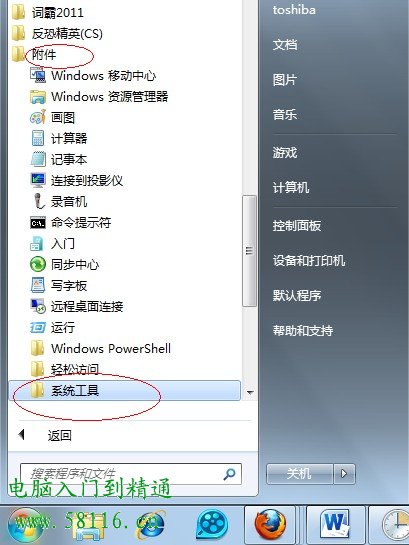
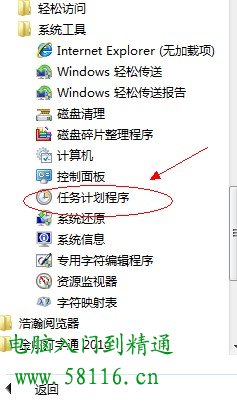
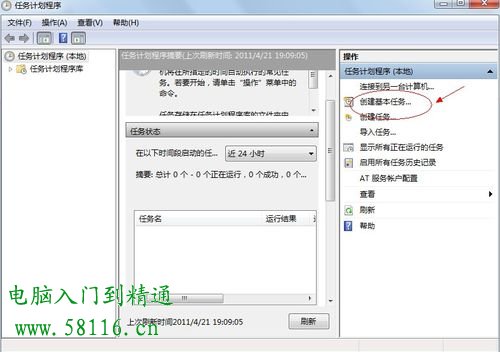
- 「開始」→「所有程式」→「配件」→「系統工具」→「任務排程器」。
- 右側「動作」面板 →「建立基本任務」。
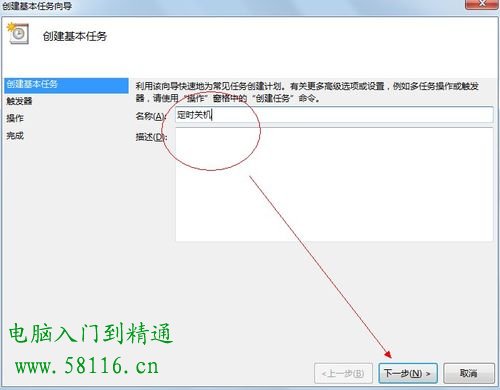
- 「名稱」輸入「定時關機」(描述可選填)→「下一步」。
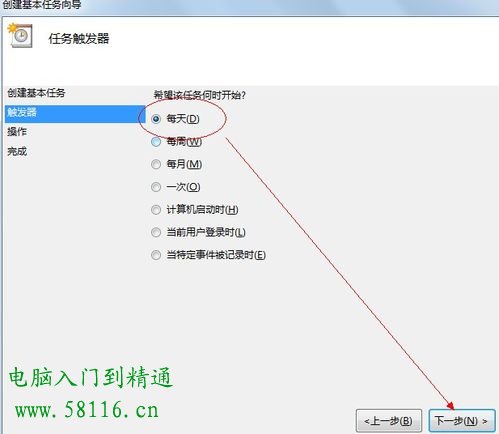
- 觸發條件選擇:
・每天:固定時間每日關機
・每週:指定週幾關機
・每月:較少用,跨度大
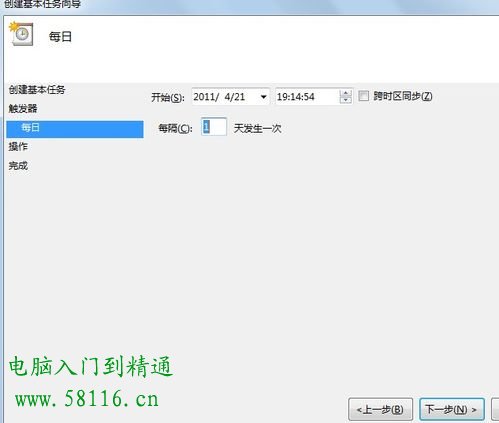
- 具體時間設定(如 23:30)→「下一步」。
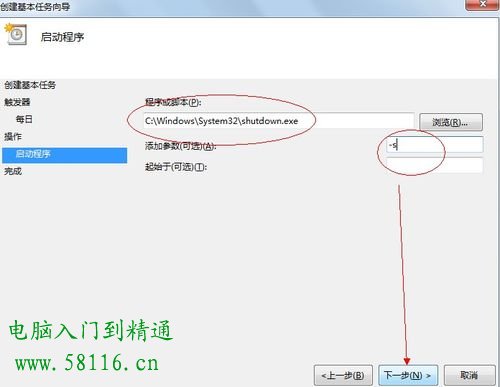
- 動作選擇「啟動程式」:
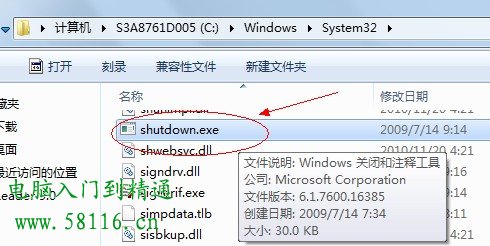
・程式/指令碼:`C:\Windows\System32\shutdown.exe`(依系統安裝位置調整,可「瀏覽」選取)
・加入引數:`-s`** 或 **`-f -s`**
關機參數說明
| 參數 | 功能 | 建議組合 |
|---|
-s | 關機 | 基本關機 |
-f | 強制關閉執行中應用程式(不提示儲存) | -f -s 確保準時關機,避免卡在「等待程式回應」 |
-t xxx | 延遲 xxx 秒執行 | 配合腳本延遲執行 |
-r | 重新開機 | -f -r 定時重啟 |
-h | 休眠 | -h 定時休眠 |
-a | 中止已排程關機/重啟 | 執行 `shutdown -a` 取消 |
任務管理與修改
- 任務排程器主介面 →「工作排程器程式庫」→ 找到「定時關機」→ 右鍵:「屬性」修改時間/引數、「停用」暫停、「刪除」移除、「執行」立即測試、「結束」強制停止執行中任務。
- 匯出/匯入 XML 可備份或部署至其他電腦。
替代方案
- 第三方工具:Wise Auto Shutdown、Shutdown Timer、AMP WinOFF(圖形化、支援條件觸發如 CPU 使用率/網路流量/程式結束)。
- 指令列臨時關機:Win+R → `shutdown -s -t 3600`(1 小時後關機),`shutdown -a` 取消。
定時關機是「數位自律」好幫手,避免熬夜傷身、節省電力。善用 -f 參數確保執行,但請先儲存重要工作!