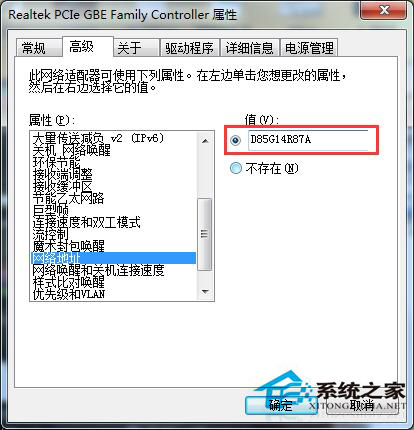
Win7 修改網卡 MAC 位址 (實體位址) 後導致無法上網,主因 TCP/IP 設定中 NetBIOS over TCP/IP 被停用。啟用該選項即可恢復連線。
修復步驟
- 右鍵右下角網路圖示 →「開啟網路和共用中心」→ 左側「變更介面卡設定」
- 右鍵「區域連線」/ 對應網卡 →「屬性」→ 選取「網際網路通訊協定第 4 版 (TCP/IPv4)」→「屬性」
- 「進階...」→「WINS」索引標籤 → 選擇 「啟用 TCP/IP 上的 NetBIOS」 →「確定」全部視窗
- 重新開機 (或停用/啟用網卡) 生效
原理說明
- 修改 MAC 位址可能觸發網卡驅動重置,導致 TCP/IP 進階設定恢復預設 (NetBIOS 停用)
- NetBIOS over TCP/IP 為區域網路名稱解析、檔案共用、工作群組發現核心協定
- 停用時:雖有 IP 連線,但無法解析電腦名稱、存取共用資料夾、網路鄰居為空
補充
- 修改 MAC 位址通常用於:繞過 MAC 綁定上網限制、測試網路設備、隱私保護
- 工具推薦:Technitium MAC Address Changer、TMAC、登錄編輯器修改
HKEY_LOCAL_MACHINE\SYSTEM\CurrentControlSet\Control\Class\{4D36E972-E325-11CE-BFC1-08002BE10318}\<介面編號>\NetworkAddress
- 修改後建議執行
ipconfig /release → ipconfig /renew 重新取得 IP
啟用 NetBIOS over TCP/IP,配合 IP 更新,可徹底修復修改 MAC 位址後的網路連線異常。