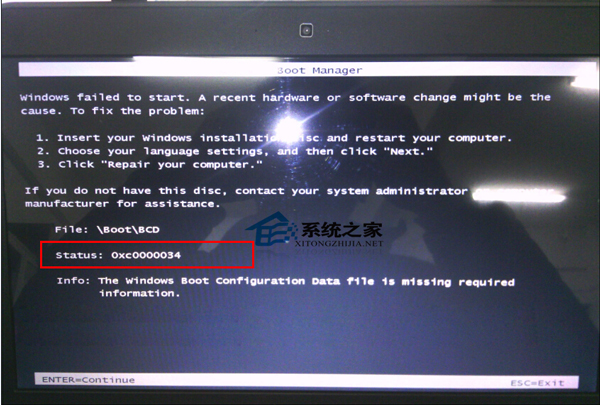
部分 Windows 7 使用者在安裝 Service Pack 1 (SP1) 更新後,重啟出現黑畫面錯誤代碼 0xc0000034,代表 BCD (Boot Configuration Data) 中的啟動項目遺失或損毀。此問題常見於升級過程中斷、電源中斷、或升級前系統已有潛在錯誤。本文提供兩種修復方案:系統還原(最簡單)與登錄編輯修復(進階)。
注意:若未啟用系統保護或無可用還原點,請改用方案二。
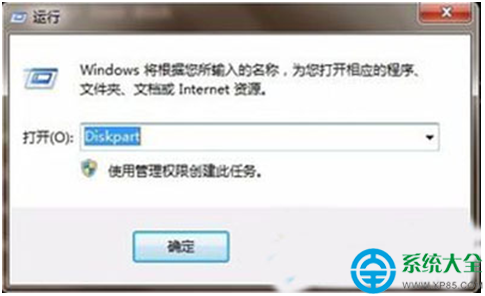
dir c: 確認有 Windows 資料夾。reg load HKLM\TempSys C:\Windows\System32\config\SYSTEM reg delete "HKLM\TempSys\ControlSet001\Control\Session Manager" /v SetupExecute /f reg add "HKLM\TempSys\ControlSet001\Control\Session Manager" /v SetupExecute /t REG_MULTI_SZ /d "" /f reg unload HKLM\TempSys
exit 重啟電腦,問題應解決。SP1 升級過程會在登錄 HKLM\SYSTEM\ControlSet001\Control\Session Manager 的 SetupExecute 值寫入升級後續動作。若升級中斷,該值殘留導致開機時嘗試執行不存在的升級腳本,引發 0xc0000034。上述指令將該值清空,讓開機流程略過升級後續動作。
chkdsk /f /r 並檢視 S.M.A.R.T.。
升級 SP1 後 0xc0000034
        │
        ▼
┌────────────────────┐
│ 有可用還原點?       │
└────────┬───────────┘
         │
    ┌────┴────┐
    ▼         ▼
   是         否
    │         │
    ▼         ▼
系統還原   登錄編輯修復
    │         │
    ▼         ▼
  完成      完成
    │         │
    ▼         ▼
重新安裝 SP1
0xc0000034 雖嚇人,但多為升級過程中斷導致的登錄殘留,系統還原或清空 SetupExecute 即可快速恢復,無需重灌。