病毒常優先攻擊殺毒軟體,導致介面無法開啟、服務被停用、圖示消失。利用「任務管理器新增工作」繞過殼層封鎖強制啟動殺毒主程式,再執行快速/全盤查殺,是無法進入安全模式時的急救首選。
第一階段:強制啟動殺毒軟體主程式
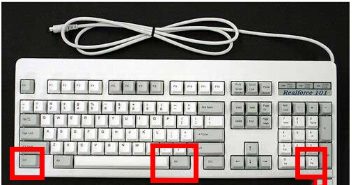
- 按 Ctrl+Alt+Del → 選擇「啟動工作管理員」(此組合鍵受系統核心保護,病毒難以攔截)。
- 工作管理員選單「檔案」→ 「新增工作 (執行...)」。
- 「開啟」欄輸入殺毒軟體主程式完整路徑或已註冊的執行檔名稱,例如:
- 360 安全衛士:
360tray.exe 或 C:\Program Files (x86)\360\360Safe\360tray.exe
- 360 殺毒:
360sd.exe
- 火綫安全衛士:
huorong.exe
- Windows Defender:
MsMpEng.exe(服務名 WinDefend)
- 點選「確定」,殺毒軟體主介面應彈出。
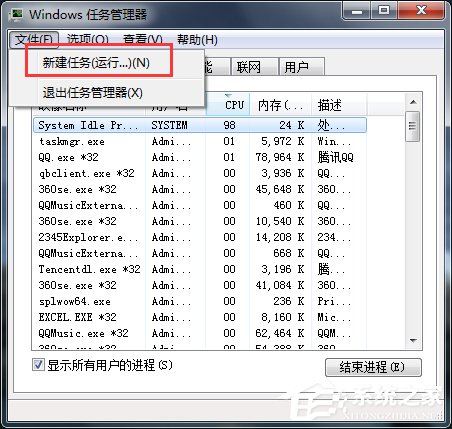
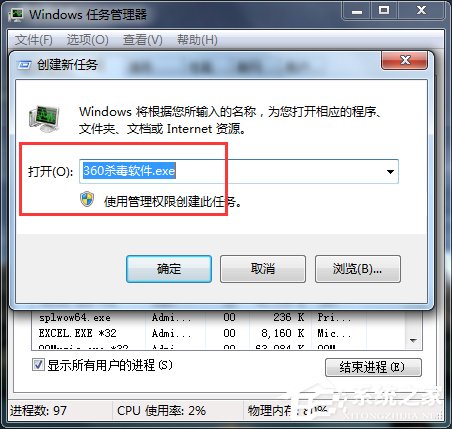
第二階段:執行病毒查殺與修復
- 殺毒介面點選「病毒查殺」/「掃描」 → 選擇「快速掃描」(優先檢查系統關鍵區域、啟動項、登錄檔、記憶體)。
- 掃描完成,若發現威脅點選「立即處理」/「一鍵修復」,釋放被劫持的系統權限(如 hosts 檔案、登錄檔啟動項、瀏覽器首頁)。
- 快速掃描完成後,再執行「全盤掃描」(耗時較久,建議離開電腦前啟動),徹底清除殘留惡意程式。
- 全盤掃描結果顯示「安全/無威脅」後,正常使用電腦。
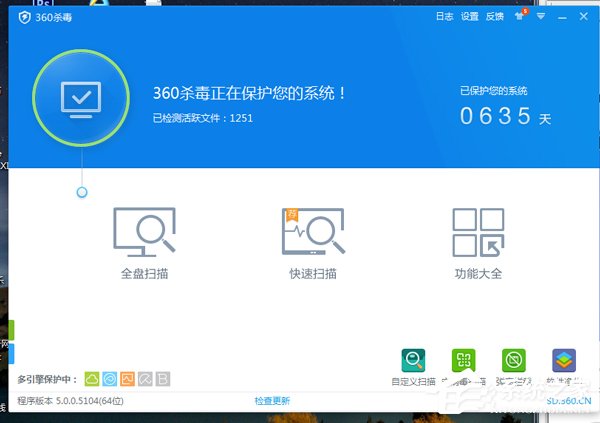
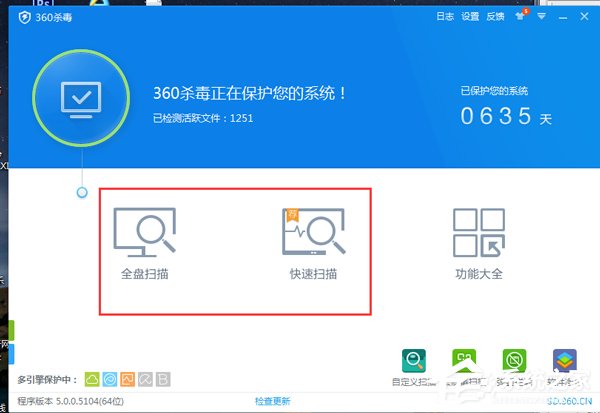
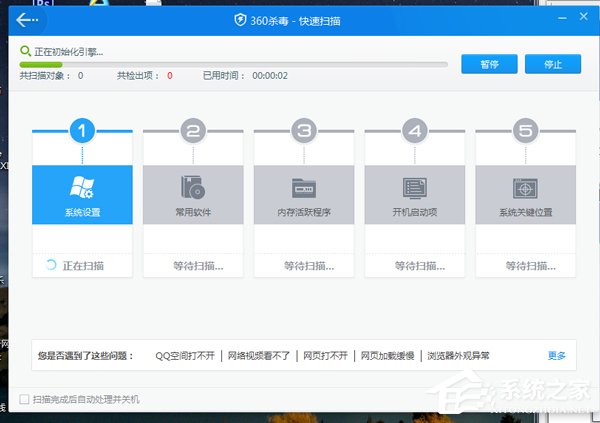
第三階段:系統修復與免疫(防止再次感染)
- 殺毒軟體「系統修復」/「強力模式」修復:系統服務、登錄檔、IE 設定、LSP 鏈、DNS 劫持等被篡改項目。
- 開啟「即時防護」/「主動防禦」/「勒索軟體防護」等主動防禦模組。
- 更新病毒碼庫至最新版,啟用雲端查殺引擎。
- 檢查 Windows Update 安裝最新安全性修補程式(特別是永恆之藍相關補丁 KB4012212 等)。
若強制啟動仍失效:進階急救方案
- 離線掃毒:製作 Windows Defender 離線 / 卡巴斯基救援碟 / 360 急救箱 USB 開機盤,在 WinPE 環境下掃描清除(病毒無法在 WinPE 載入)。
- 安全模式:開機連按 F8 進入「安全模式帶網路」,病毒多不啟動,可正常安裝/運行殺毒軟體。
- 專殺工具:針對特定頂囂病毒(如挖礦蠕蟲、勒索軟體)下載廠商專殺工具執行。
預防養成
- 不點擊不明連結/附件,不下載破解版/修改版軟體。
- 保持殺毒軟體即時防護開啟、病毒碼庫自動更新。
- 重要資料定期離線備份(3-2-1 原則:3 份副本、2 種介質、1 份異地)。
- 使用標準使用者帳號日常操作,僅在需要時提權至管理員。