Windows XP Windows 7 Windows 2003 Windows Vista Windows 綜合教學 Linux 系統教學
Windows 10 Windows 8 Windows 2008 Windows NT Windows Server 電腦軟體教學

Win7 開啟或關閉縮圖預覽圖片的完整設定教學

編輯:Win7 系統應用技巧

Windows 7 的檔案總管預設會顯示圖片縮圖,方便快速瀏覽。若系統效能較弱、或偏好顯示通用圖示以節省資源,可透過「系統進階設定」中的視覺效果選項切換此功能。

步驟 1:開啟系統屬性進階頁面

在桌面上找到 「電腦」 圖示(或從開始選單右鍵點選),按右鍵選擇 「內容」。在左側點選 「進階系統設定」,切換到 「進階」 索引標籤,於「效能」區塊按 「設定」 按鈕。
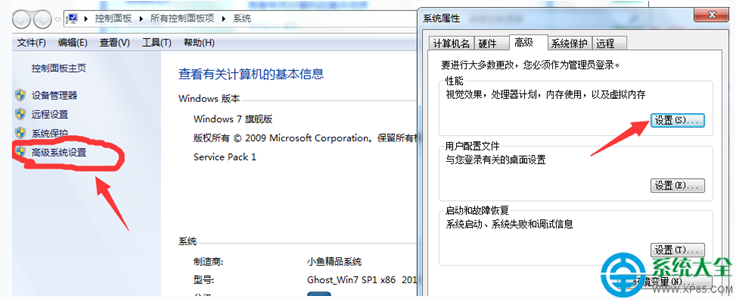
開啟效能選項

步驟 2:調整視覺效果設定

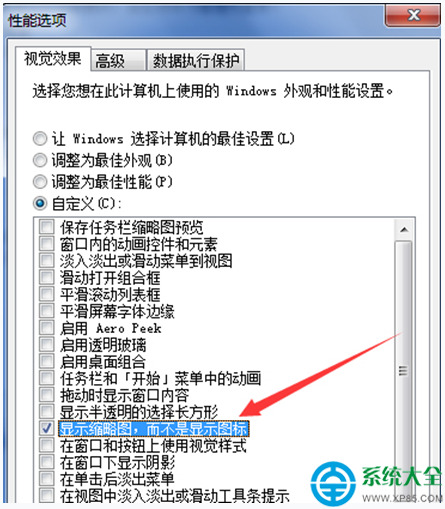
在「視覺效果」索引標籤,選擇 「自訂」。在清單中找到 「顯示縮圖而不顯示圖示」 選項:

  • 勾選 = 開啟縮圖預覽(預設)
  • 取消勾選 = 關閉縮圖,僅顯示通用圖示

設定完成後按 「確定」 套用變更。

縮圖預覽設定選項

補充說明

關閉縮圖預覽可減少磁碟 I/O 與記憶體佔用,對老舊硬體或遠端桌面連線有明顯效能提升。若之後需要恢復,重複上述步驟重新勾選即可。

Copyright © Windows教程網 All Rights Reserved