Windows XP Windows 7 Windows 2003 Windows Vista Windows 綜合教學 Linux 系統教學
Windows 10 Windows 8 Windows 2008 Windows NT Windows Server 電腦軟體教學

Win7 關閉自動更新:控制台設定與群組原則雙重保險

編輯:Win7 系統應用技巧

Windows 7 預設自動下載安裝更新,雖增強安全但會佔用頻寬、磁碟空間、重開機干擾工作。透過控制台「Windows Update」設定與群組原則編輯器雙重設定,可徹底關閉自動更新並隱藏「安裝更新並關機」選項,將更新主動權完全掌握在自己手中。
第一層:控制台 Windows Update 設定

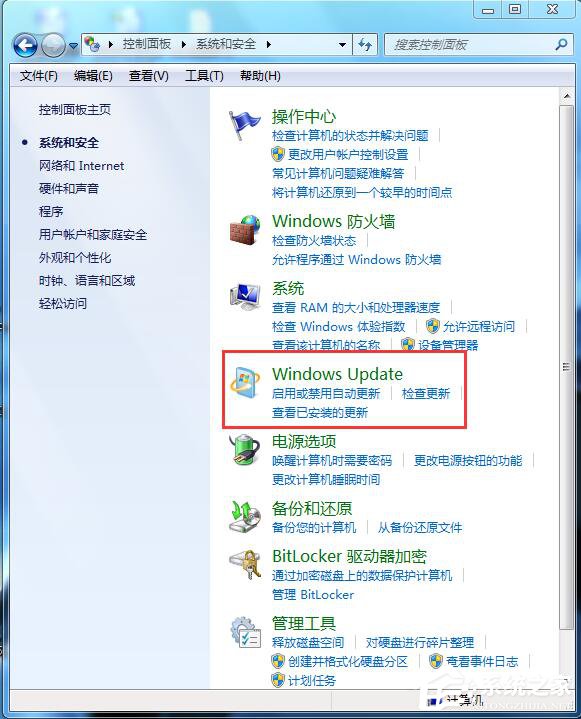
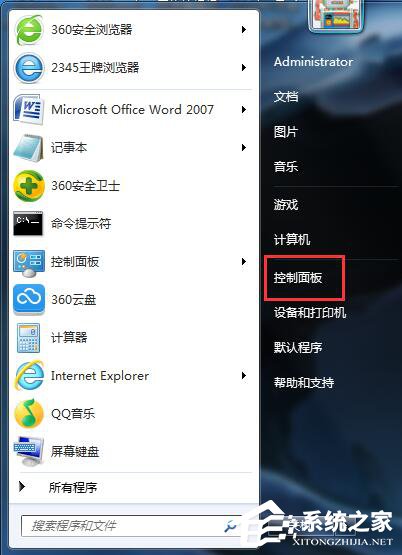
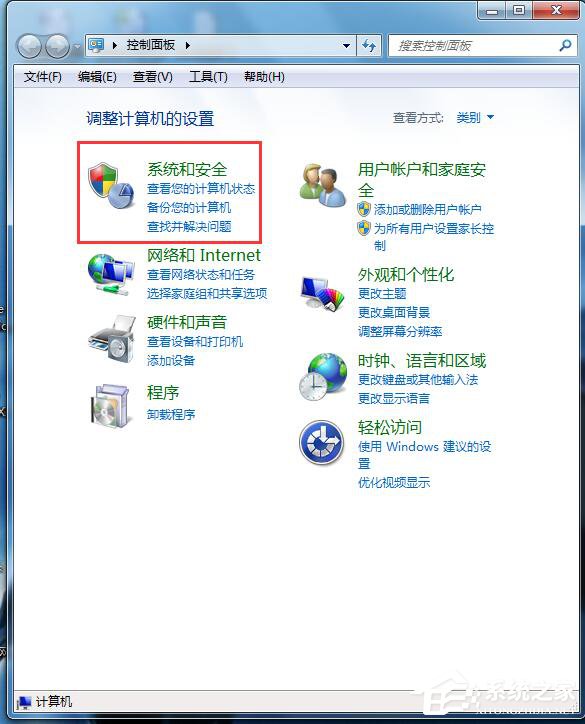
  1. 「開始」→ 「控制台」→ 「系統與安全性」→ 「Windows Update」。
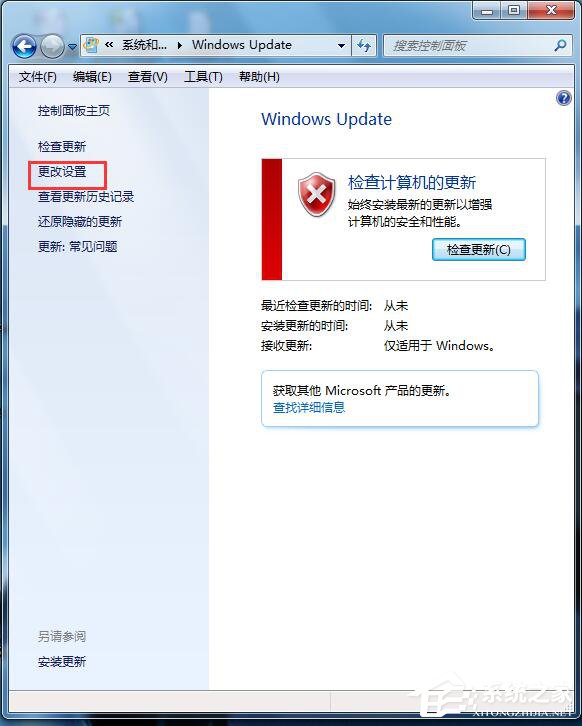
  2. 左側選單 → 「變更設定」。
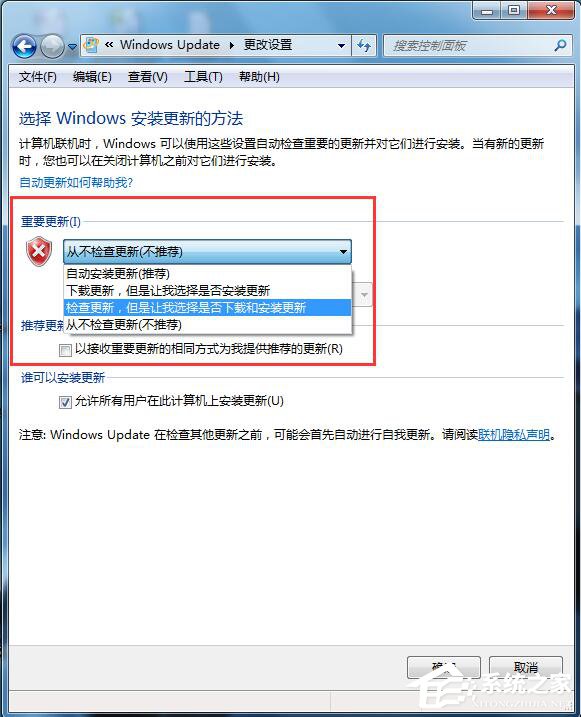
  3. 「重要更新」下拉選單選擇 「從不檢查更新 (不建議)」 或 「讓我選擇是否下載和安裝更新」 → 「確定」。

第二層:群組原則編輯器深度封鎖(防止服務自動啟動/選單殘留)

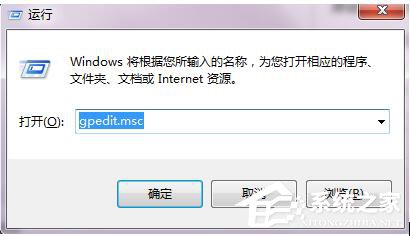
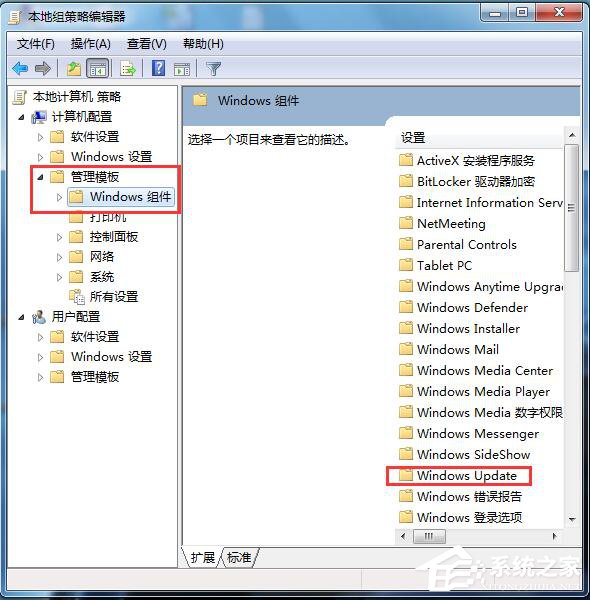
  1. Win+R → gpedit.msc 開啟「本機群組原則編輯器」。
  2. 依序展開:
    「電腦設定」→ 「管理範本」→ 「Windows 元件」→ 「Windows Update」。
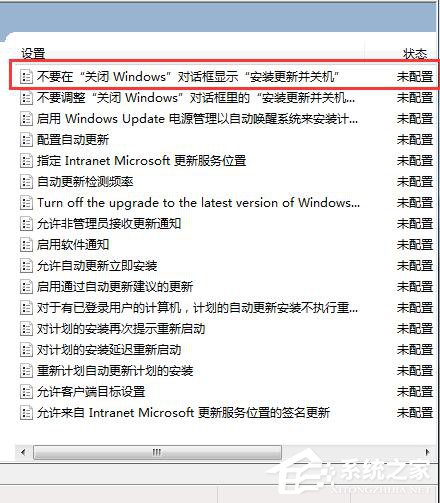
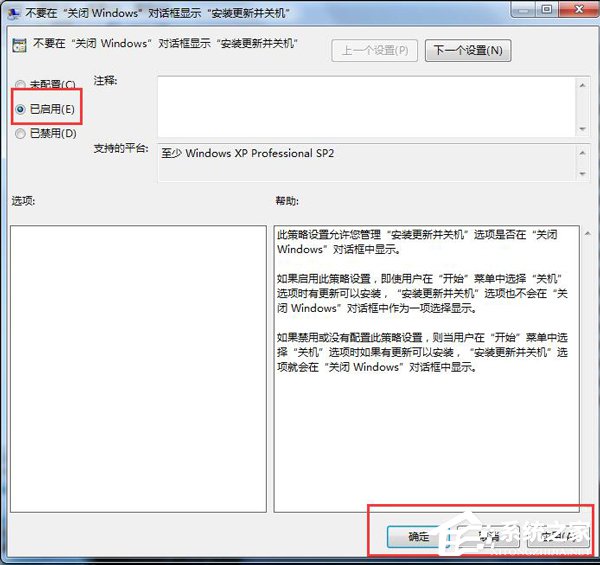
  3. 雙擊「不在『關閉 Windows』對話方塊中顯示『安裝更新並關機』」→ 選擇「已啟用」→ 「套用」→ 「確定」。

第三層:服務管理嵌入式管理單元徹底停用(可選,最強)

  1. Win+R → services.msc
  2. 找到 Windows Update (wuauserv) → 右鍵「內容」→ 「啟動類型」改為「已停用」→ 「停止」→ 「確定」。

三層防護比較

層次效力適用場景
控制台設定基礎:停用自動檢測/下載/安裝一般用戶、需保留手動更新選項
群組原則進階:隱藏關機選單、鎖定設定防誤改企業受管電腦、多用戶共用環境
服務停用核心:wuauserv 服務完全不啟動離線環境、極度追求效能、自行離線打補丁

風險與後續管理

  • 關閉自動更新將錯過安全性補丁、惡意軟體定義更新、時區/根憑證更新
  • 必須建立手動更新機制:每月造訪 https://catalog.update.microsoft.com/ 下載關鍵補丁離線安裝、或排程執行 wuauclt /detectnow (若服務為手動)
  • Win7 主流支援已結束 (2020/1/14),僅 ESU 付費用戶獲更新,一般用戶強烈建議升級 Win10/11

控制台 + 群組原則 + 服務三層設定,徹底關閉 Win7 自動更新與相關干擾選單,構建完全由使用者掌控的更新管理體系。

Copyright © Windows教程網 All Rights Reserved