Win 7 內建完整備份/還原體系:**系統還原 (時間機器)**、**檔案備份/還原 (資料保險)**、**系統映像 (裸機恢復)**、**系統修復光碟 (離線急救)**、**DISM (映像服務/部署)**。五大工具互補、分工明確,善用可構建企業級資料保護架構。
一、系統還原:輕鬆回魂 (系統設定/驅動/註冊表)
- 右鍵「電腦」→「內容」→「系統保護」→ 「系統還原」/「建立」/「設定」。
- 三種保護模式:
① 還原系統設定和舊版本檔案 (系統盤預設,含影子複製)
② 僅還原舊版本檔案 (資料盤建議,省空間)
③ 關閉系統保護 (不建議)。
- 手動建立還原點:安裝驅動/軟體前必點「建立」。
- 三種還原入口:正常模式系統屬性、安全模式、WinRE 離線模式 (開機 F8 → 修復電腦 → 系統還原,**無需安裝光碟**,Win 7 整合 WinRE 到硬碟)。
二、檔案備份與還原:自由定製 (資料夾/資料庫/系統映像)
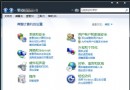
- 控制台 → 「備份和還原」→ 「設定備份」。
- 目的地:本地非系統盤 / 網路位置 (UNC 路徑 + 憑證)。
- 內容:預設「資料庫、桌面、Windows 資料夾」+ **系統映像** (可取消勾選)。
- 自訂內容:勾選特定資料夾、排除暫存/影片等大檔。
- 排程:預設週日 19:00,**務必改為非使用時段** (如凌晨 3 點) 並設頻率 (每日/每週)。
- 還原:可還原個人檔案、所有使用者檔案、從其他備份還原、完整系統映像還原。
三、系統映像備份:有備無患 (裸機恢復)
- 「備份和還原」左側 → 「建立系統映像」。
- 目的地:**不可存同一實體硬碟** (硬碟壞則映像也失) → 建議 DVD/外接硬碟/網路共享。
- 包含:系統保留分區 + 系統分區 (可勾選其他分區)。
- 恢復:WinRE → 「系統映像恢復」 → 選映像 → 還原,**裸機級恢復**,驅動/應用/設定全回滾。
四、系統修復光碟:救命稻草 (離線急救)
- 「備份和還原」左側 → 「建立系統修復光碟」 (需燒錄器/空白 CD)。
- 光碟含
WinRE.wim + boot.sdi,**可引導進入 WinRE** 執行:啟動修復、系統還原、系統映像恢復、記憶體診斷、命令提示字元。
- **優於硬碟內建 WinRE**:硬碟壞/分區表損毀時內建 WinRE 也進不去,光碟獨立啟動仍可急救。**也可修復 Vista**。
五、DISM:強大的映像服務/封裝工具 (取代 ImageX)
- 命令列工具,支援離線/線上映像操作。
- 核心指令:
dism /get-wiminfo /wimfile:install.wim (查版本/索引)
dism /mount-wim /wimfile:install.wim /index:4 /mountdir:C:\mount (掛載)
dism /image:C:\mount /add-driver /driver:C:\drivers\xxx.inf (注入驅動)
dism /unmount-wim /mountdir:C:\mount /commit (提交卸載)
dism /online /enable-feature /featurename:NetFx3 /Source:D:\sources\sxs (線上啟用功能/離線源)
- 應用:建立精簡安裝映像、預裝驅動/更新/應用、跨語言/時區部署。
工具選擇指南
| 需求 | 首選工具 | 備選 |
|---|
| 誤裝驅動/軟體導致不穩,要回溯 1-3 天前狀態 | 系統還原 | 安全模式/WinRE 系統還原 |
| 誤刪/覆寫重要文件,要找回舊版本 | 檔案備份還原 / 影子複製 (右鍵屬性→舊版本) | 系統映像掛載提取 (複雜) |
| 系統崩潰/中毒/硬碟壞,要全盤恢復 | 系統映像恢復 (WinRE/修復光碟) | 重灌 + 檔案備份還原 |
| 批量部署/精簡映像/注入驅動 | DISM | 第三方 (MDT/SCCM/Clonezilla) |